1. Wir beginnen in unserer digitalen Akte, genauer gesagt im Reiter "Finanzen". Da die Reisekostenabrechnung über das RVG definiert ist, klicken Sie zuerst auf den Button "Neue Rechnung nach RVG erstellen".
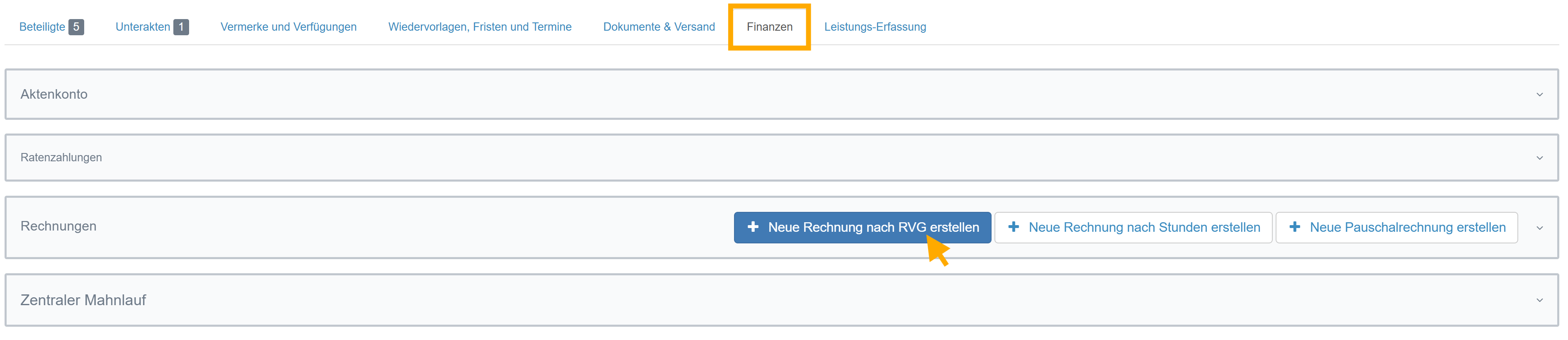
Es öffnet sich ein neuer Tab im Browser.
2. Beim Rechtsgebiet öffnen Sie das Drop-Down-Menü und wählen "Rechnung ohne RVG" aus.
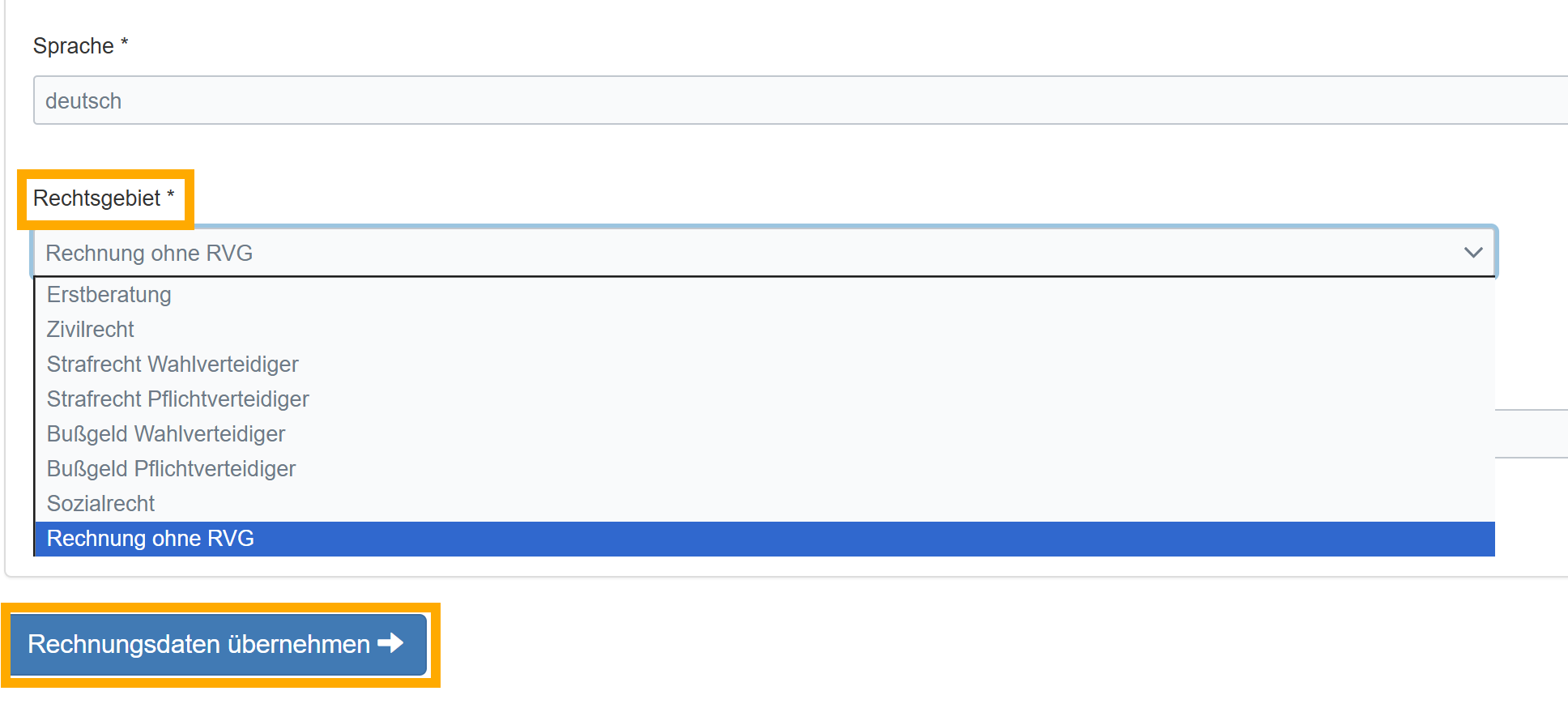
Danach übernehmen Sie die Rechnungsdaten, sofern alle korrekt sind.
3. Es ist nun automatisch die Checkbox "Eigene Gebührentatbestände hinzufügen" angewählt.
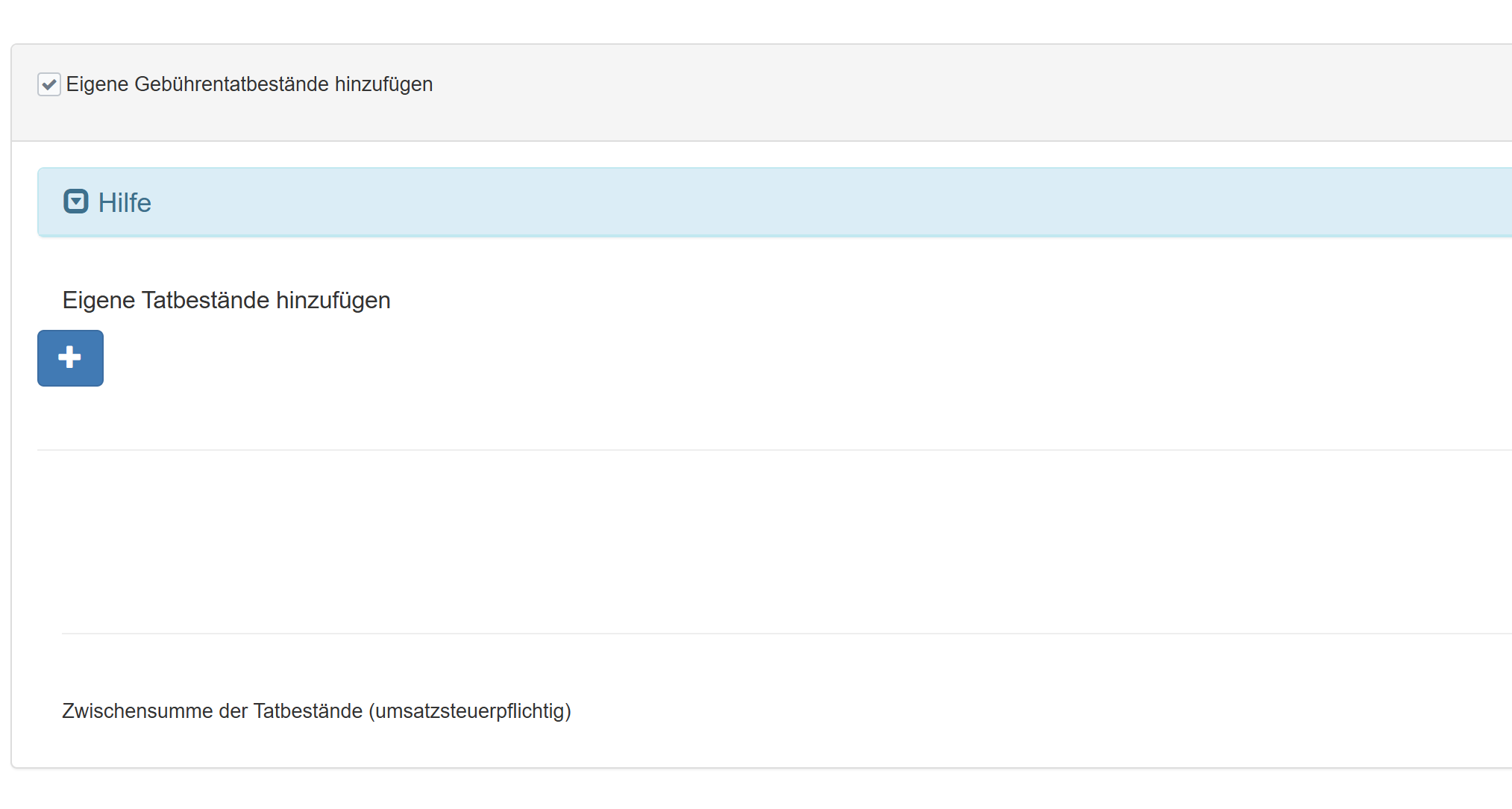
4. Über das blaue "+" haben Sie die Möglichkeit, die einzelnen Positionen hinzuzufügen.
In unserem Beispiel sind dies die Fahrtkosten. Sie geben also entweder die Nummer oder die Bezeichnung in die Zeile ein und wählen die gewünschte Position aus.
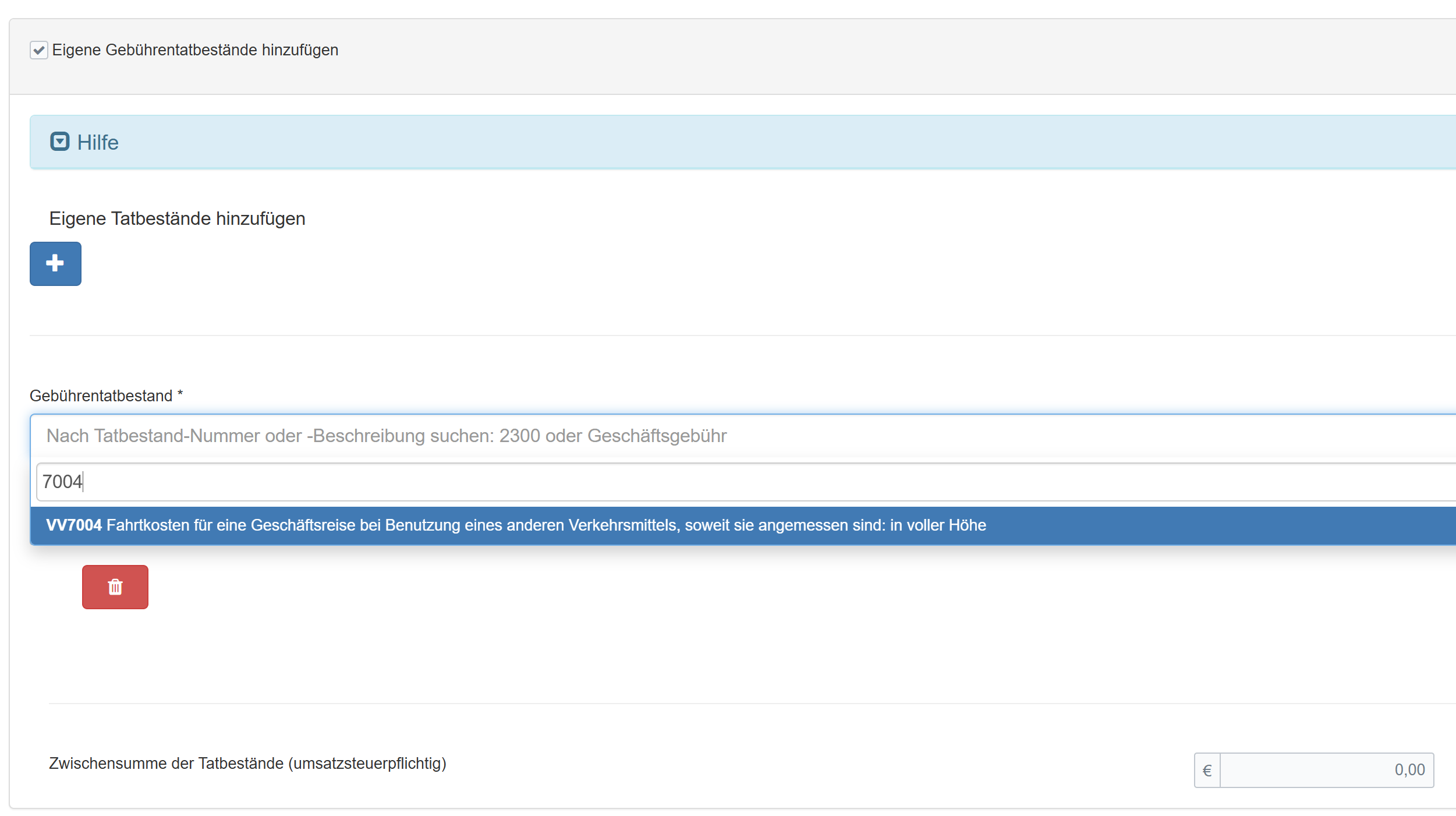
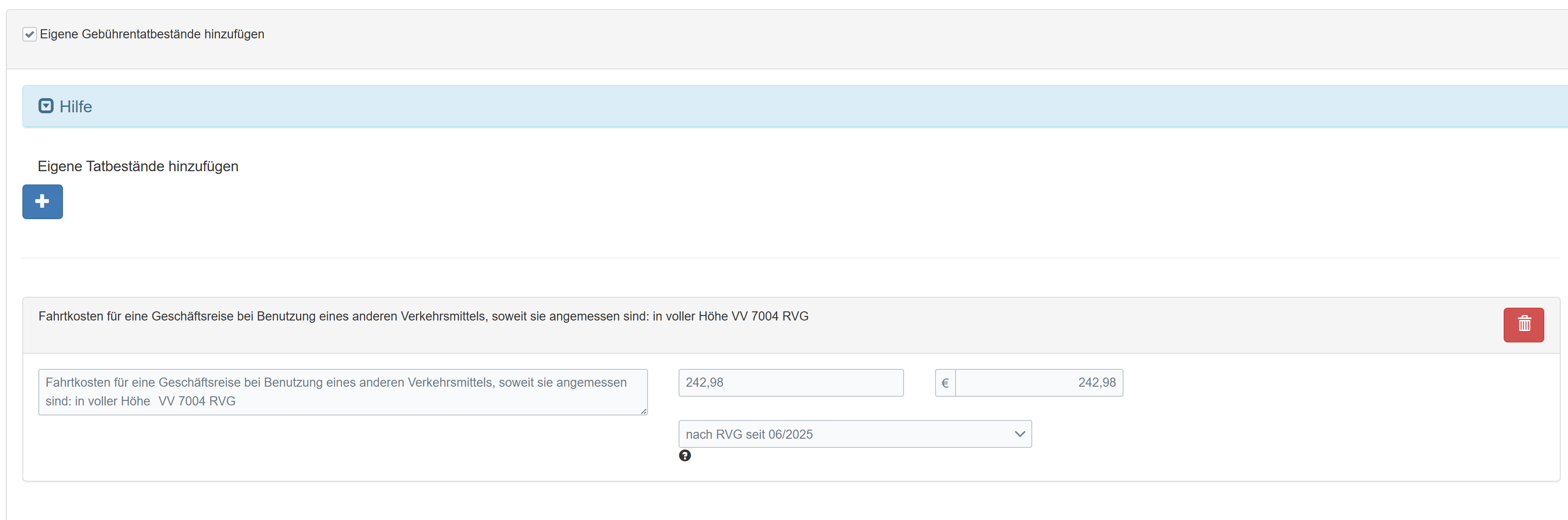
5. Haben Sie die gewünschte Position durch ein Klick mit der Maus ausgewählt, geben Sie nun den entsprechenden Betrag im linken Feld ein und bestätigen diesen durch Drücken der "Enter"-Taste Ihrer Tastatur.
Bei manchen Gebühren gibt es mehrere Auswahlmöglichkeiten, wie z.B. beim Tage- bzw. Abwesenheitsgeld. Hier unterscheiden wir nach der Menge der Stunden.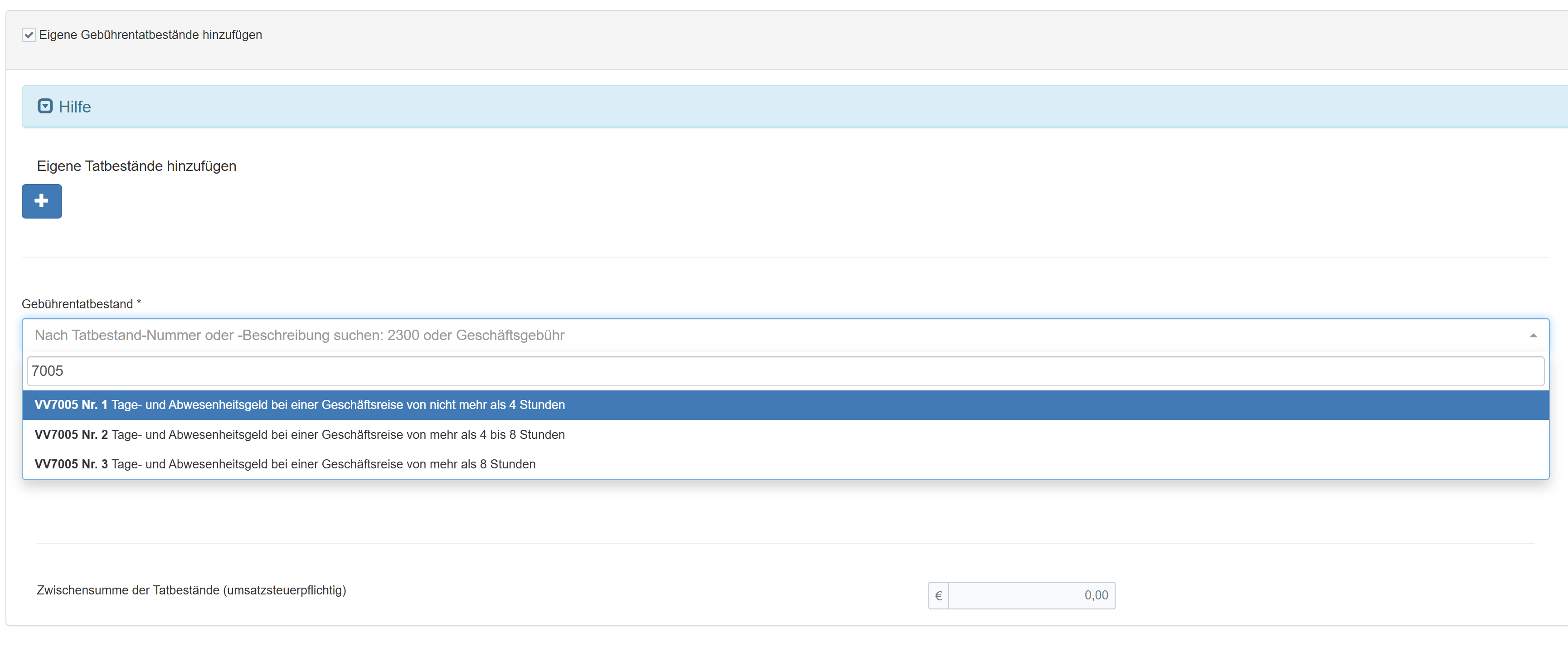
Hinweis: An diesem Punkt der Rechnungsstellung kann weiter unten auch die Umsatzsteuer manuell auf "0 %" gesetzt werden. Den entsprechenden Hinweis ergänzen Sie über die eigenen Gebührentatbestände mit der Eingabe der Nr. 13 als Textfeld.
6. Wenn alle Gebühren hinzugefügt sind, übernehmen Sie die Abrechnung und speichern die Rechnung wie gewohnt ab.
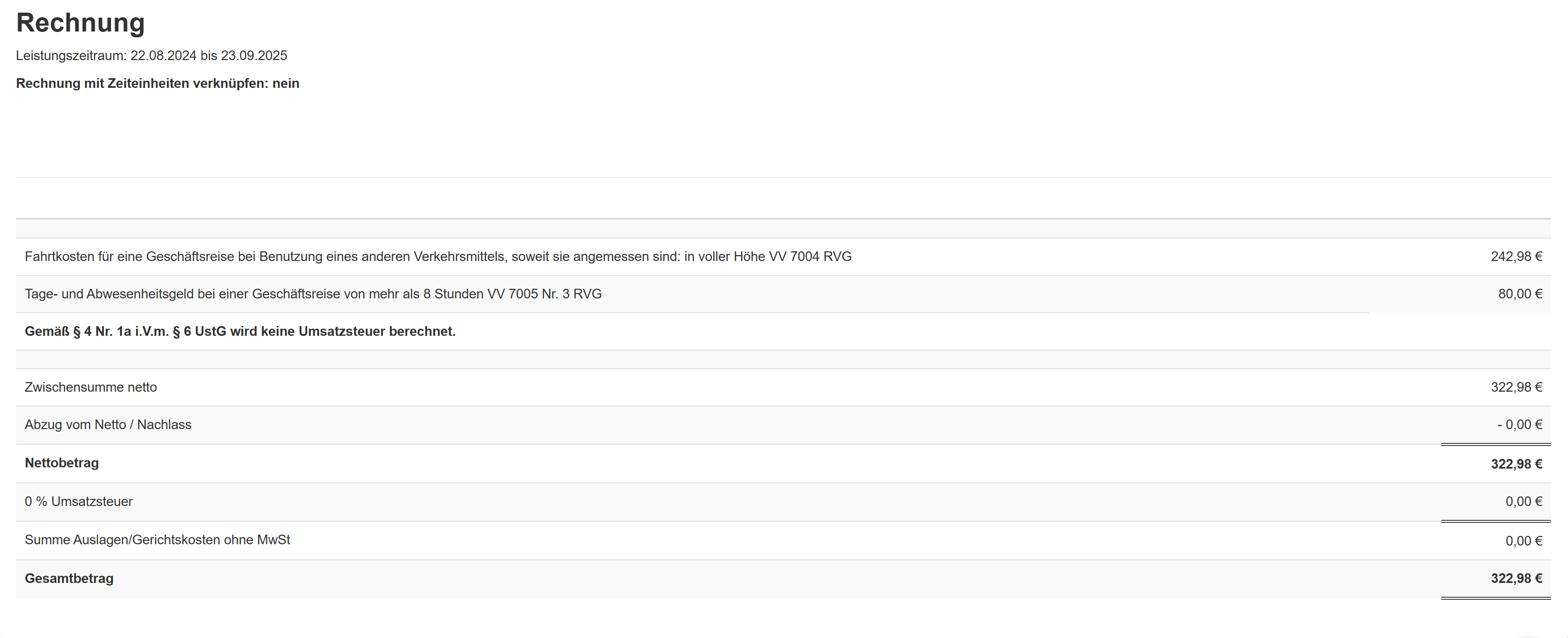
So könnte eine Reisekostenabrechnung in etwa aussehen: