
Ab dem Juli-Release 2025 (Version 1.10.0) wird die 2-Faktor-Authentifizierung für alle Legalvisio-Nutzerinnen und -Nutzer beim Login verpflichtend, um die Daten- und Zugriffssicherheit bei der Nutzung von Legalvisio für alle Kunden zu erhöhen. Diese Änderung ist für unsere Kunden nicht optional und kann nicht umgangen werden. Daher ist Handlungsbedarf von jedem Benutzer erforderlich, damit Sie sich nach dem folgenden Release wieder in Legalvisio einloggen können.
Zur erfolgreichen Einrichtung Ihrer 2-Faktor-Authentifizierung empfehlen wir Ihnen folgende Vorgehensweise:
1. Sollten Sie unsere neue Login-Maske sehen, dann klicken Sie zuerst auf "Passwort vergessen", um ein neues Passwort für sich zu vergeben. Dieser Schritt ist technisch notwendig, da Ihr altes Passwort nach der Umstellung durch das neue Release nicht mehr vorhanden sein wird.
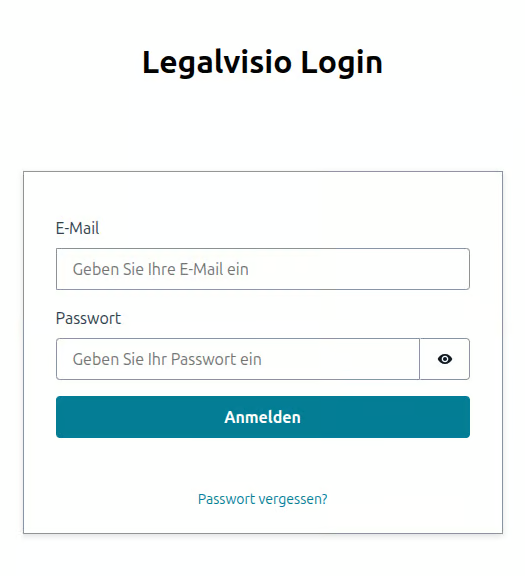
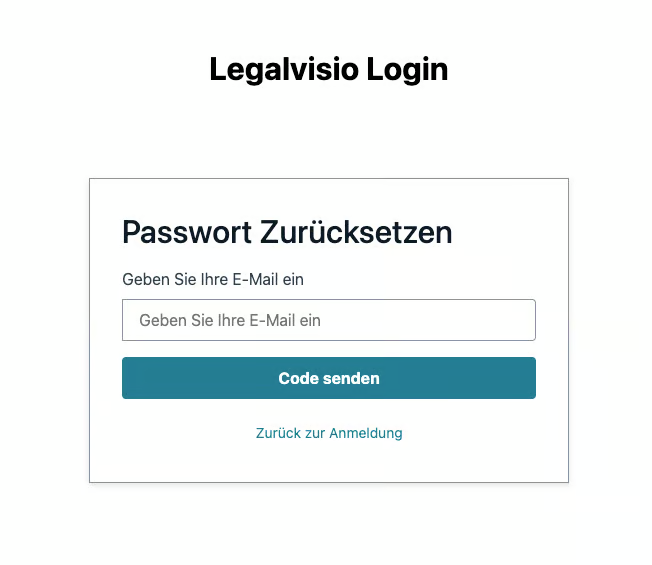
2. Sie werden aufgefordert Ihre E-Mail Adresse einzugeben. Bitte geben Sie hier die E-Mail Adresse ein, die Sie auch vorher schon in Legalvisio zum Login verwendet haben.
3. Im Anschluss erhalten Sie eine E-Mail an die zuvor angegebene E-Mail Adresse. Bitte öffnen Sie diese E-Mail und kopieren den "Reset Code" aus der E-Mail.
P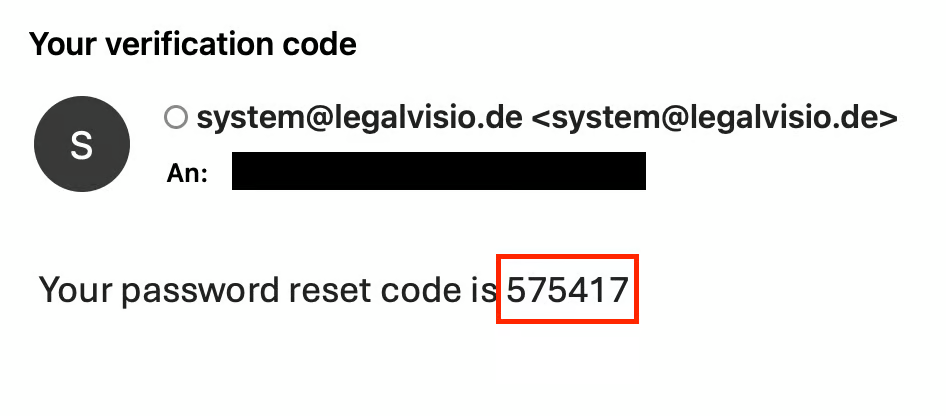
Password zurücksetzen bzw. neues Password vergeben
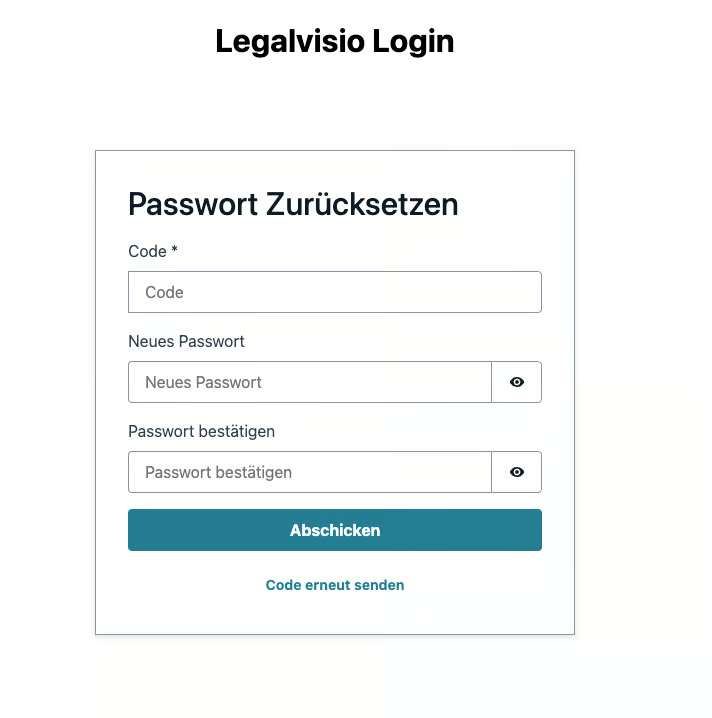
4. In Legalvisio wird Ihnen nun eine Ansicht angezeigt bei der Sie den "Reset Code" eingeben und ein neues Passwort vergeben können. Bitte kopieren Sie Ihren Reset Code in das Eingabefeld "Code" und füllen die weiteren Eingabefelder mit Ihrem neu erdachten Passwort aus.
Das neue Password muss mindestens 16 Zeichen lang sein und muss enthalten:
- mind. eine Ziffer
- mind. ein Sonderzeichen
- einen Großbuchstaben
- einen Kleinbuchstaben
5. Bewahren Sie Ihr neues Passwort sicher auf, sodass nur Sie darauf zugreifen können.
6. Klicken Sie in Legalvisio nun auf "Abschicken".
7. Sie werden in Legalvisio nun zurück zum Login geleitet. Bitte geben Sie nun Ihre E-Mail Adresse und Ihr neues Passwort ein, um sich anzumelden. Klicken Sie auf "Anmelden".
8. Im Anschluss wird Ihnen eine Ansicht mit einem QR-Code "Setup TOTP" angezeigt, um Ihren zweiten Authentifizierungs-Faktor einzurichten. Dazu werden Sie eine der gängigen Authenticator-Apps für mobile Endgeräte wie bspw. von Google oder Microsoft benötigen. Sobald Sie eine Authenticator-App Ihrer Wahl heruntergeladen und eingerichtet haben, scannen Sie bitte den in Legalvisio angezeigten QR-Code oder geben den darunter angezeigten Code manuell in Ihre App ein.
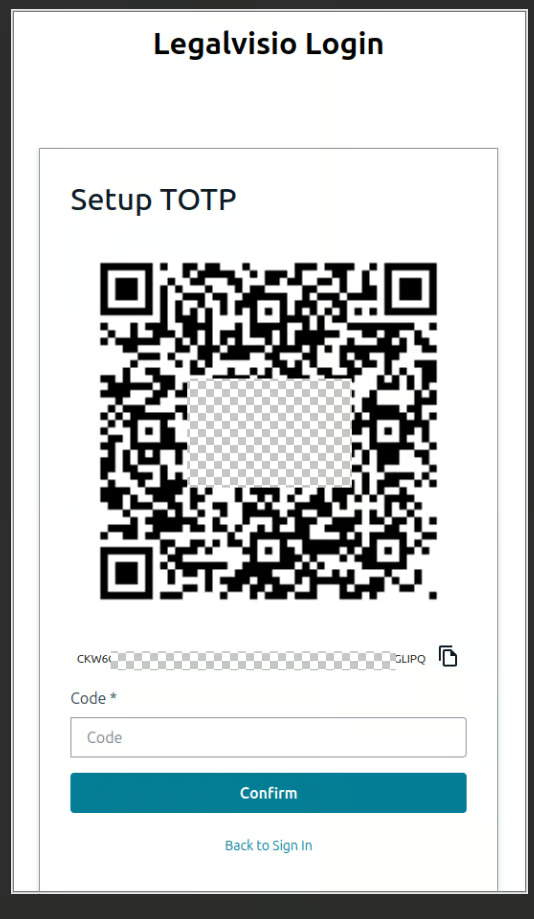
9. In Ihrer Authenticator-App werden Ihnen anschließend sechsstellige TOTP-Codes bzw. Einmalpasswörter generiert, welche sich alle 30 Sekunden aktualisieren. Bitte nutzen Sie zum Login in Legalvisio nur den in dem Moment gültigen TOTP-Code. Bitte speichern Sie die TOTP-Codes nicht, da diese nach 30 Sekunden nicht mehr gültig sind.
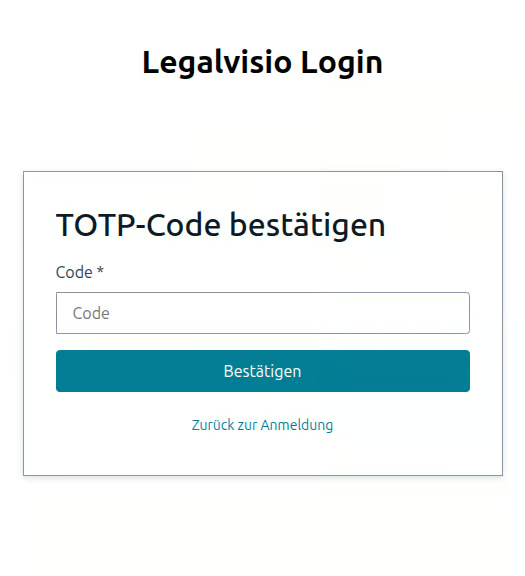
10. Zurück in Legalvisio wird Ihnen nun eine Ansicht angezeigt, in der Sie nach Ihrem aktuellen TOTP-Code gefragt werden. Bitte geben Sie Ihren aktuellen TOTP-Code aus Ihrer Authenticator-App ein und klicken Sie auf "Bestätigen".
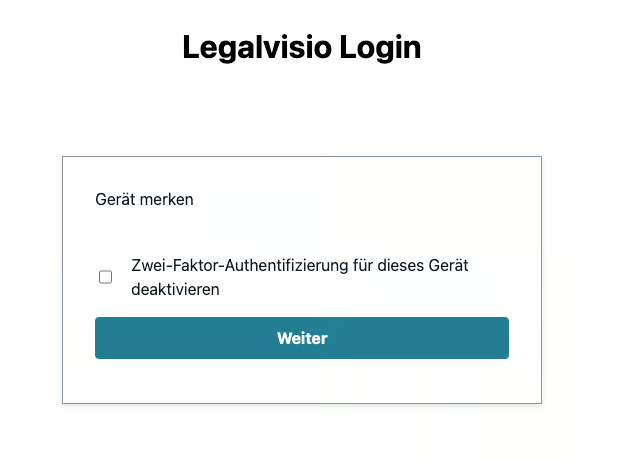
11. Sie haben zuletzt noch die Möglichkeit, die Funktion "Gerät merken" im Login Prozess anzuwählen. Diese verhindert, dass Sie sich bei jedem neuen Login mit Ihrem aktuellen TOTP-Code anmelden müssen. Sollten Sie diese Funktion nicht aktivieren, wird Legalvisio bei jedem Login nach Ihrem aktuellen TOTP-Code fragen. Bitte treffen Sie eine Auswahl nach Ihrer Präferenz und klicken Sie auf "Weiter".
12. Sie sind nun in Legalvisio angemeldet.