
Zuerst einmal: Wie erstelle ich eine Vorschussrechnung?
1. Um eine Vorschussrechnung erstellen zu können, wählen Sie zu Anfang der Rechnungsstellung im unteren Bereich die Checkbox "Vorschussrechnung" aus.
Hinweis: Dies ist nur bei der RVG oder Pauschalrechnung möglich, da man Stunden nicht als Vorleistung erbringen kann.
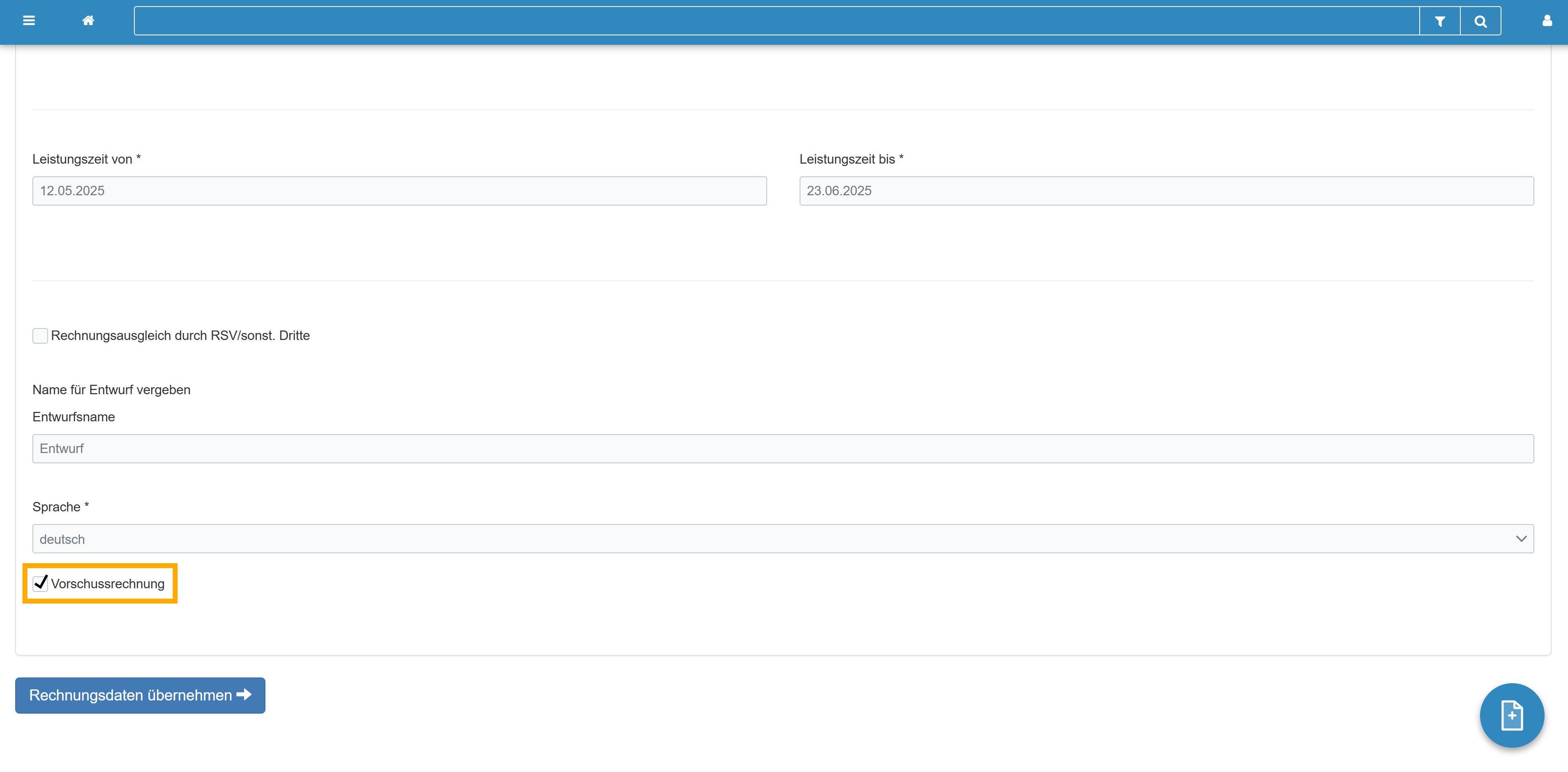
Wenn Sie das Häkchen bei „Vorschussrechnung“ anklicken, führt es dazu, dass die Rechnung gespeichert und ein Vorschuss-OP (Offener Posten) erzeugt wird. Die Vorschussrechnung erscheint auch im Aktenkonto, erzeugt dort aber keinen negativen Saldo. Dies geschieht erst durch eine Abschlussrechnung, die mit dem Vorschuss verrechnet/angerechnet wird.
Die Vorschussrechnung ist erstellt und Sie möchten diese bei der Abschlussrechnung nun anrechnen. Dazu:
2. Erstellen Sie eine neue RVG-Rechnung wie gewohnt und springen zu Schritt 5 ODER wenn Sie den Vorschuss mit einer Stundenabrechnung verrechnen möchten, klicken Sie trotzdem erst einmal auf "Neue Rechnung nach RVG erstellen" und wählen Sie beim Rechtsgebiet "Rechnung ohne RVG" aus (hier benötigen Sie auch keinen Gegenstandswert).
Hinweis: Da das Verrechnen des Vorschusses aktuell nur bei RVG-Rechnungen möglich ist, müssen auch bei Stundenabrechnungen die RVG-Rechnungserstellung genutzt werden, damit ein Vorschuss ordnungsgemäß abgezogen werden kann.
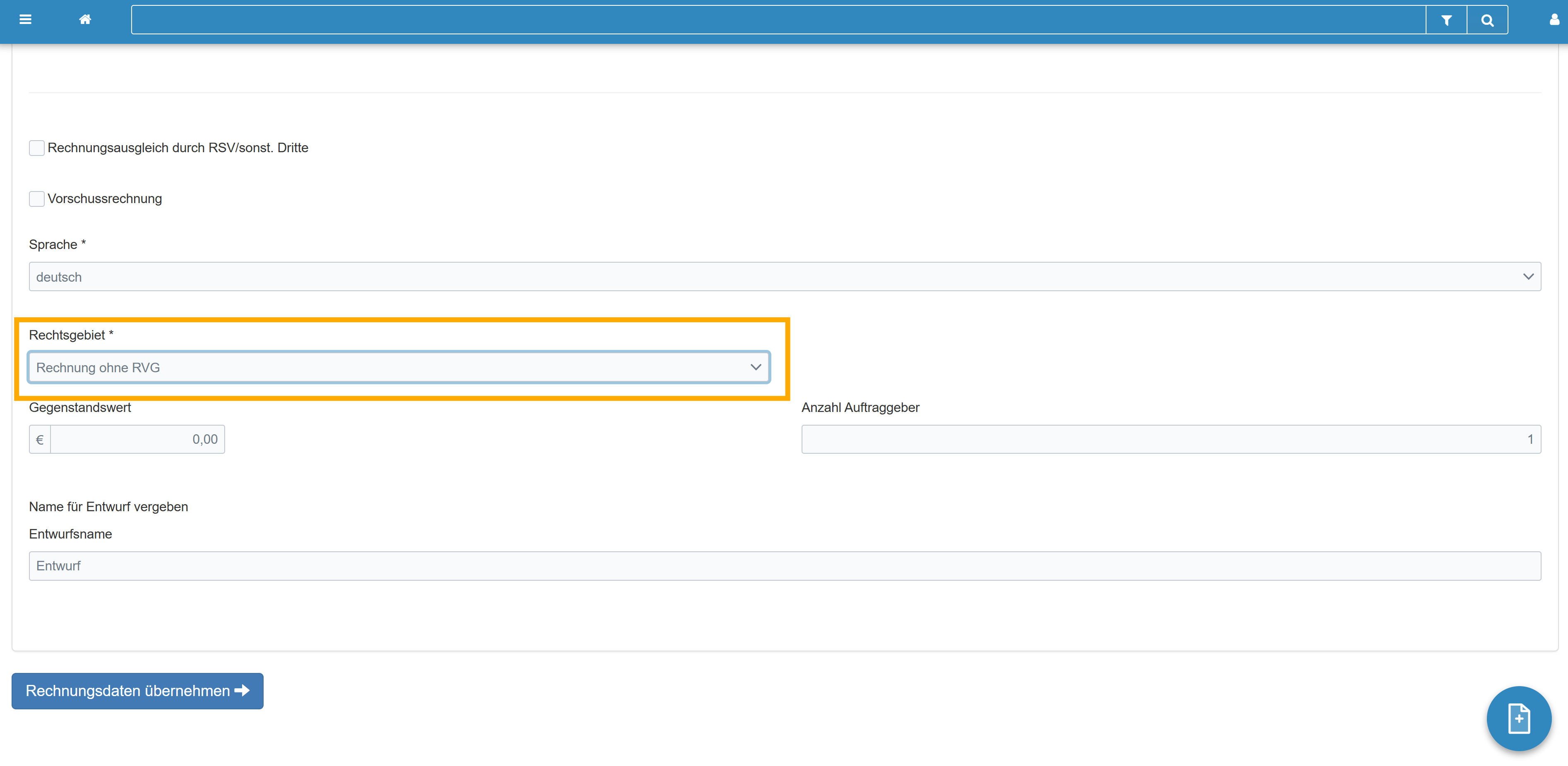
3. Wenn Sie nun die Rechnungsdaten übernehmen, finden Sie sich in der Gebührenabrechnung wieder.
Um nun zusätzliche Stunden abrechnen zu können, klicken Sie auf "Eigene Tatbestände hinzufügen".
Nun geben Sie entweder "Freie Eingabe eines Betrages" oder die Nummer 10 ein.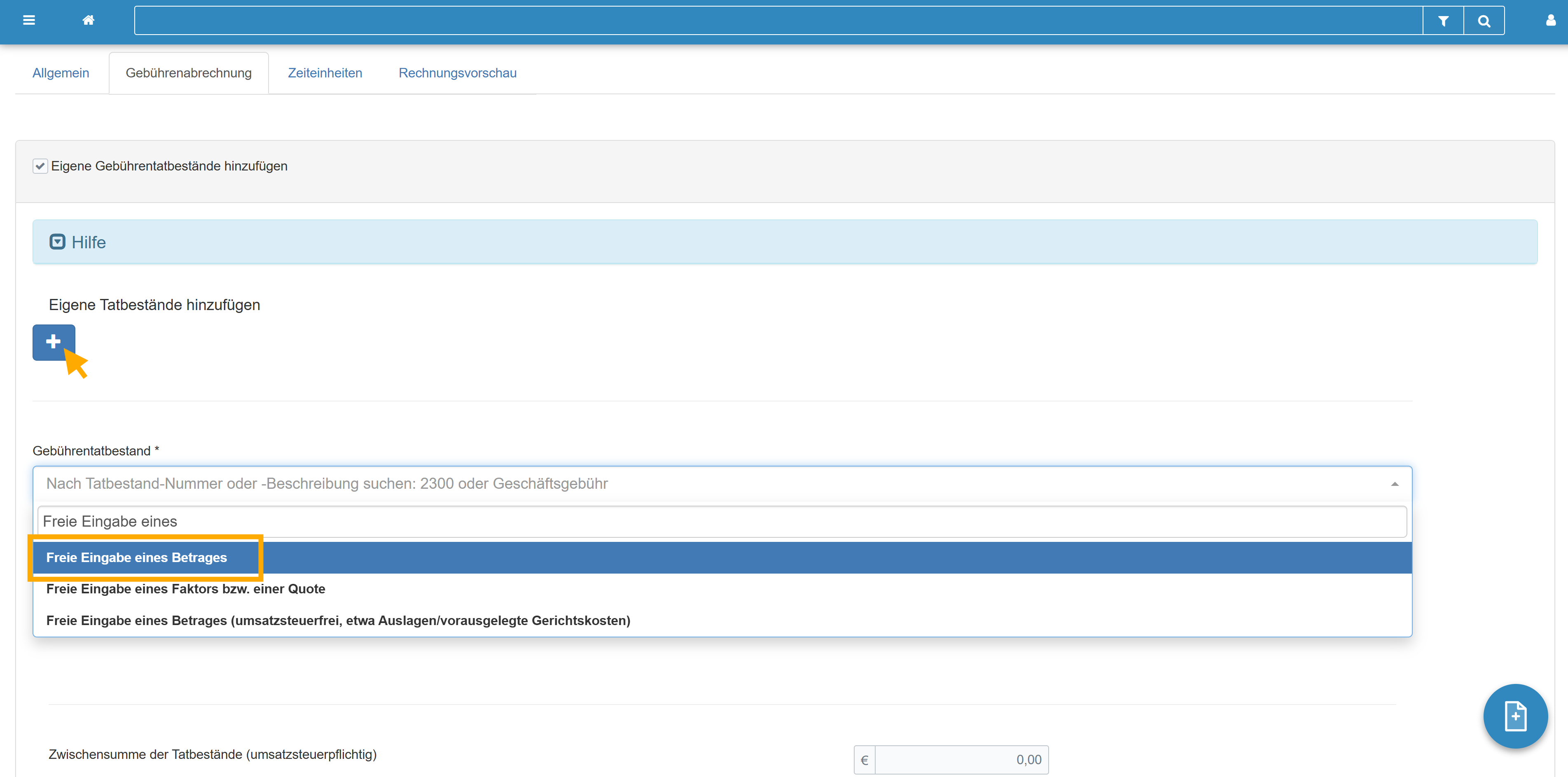
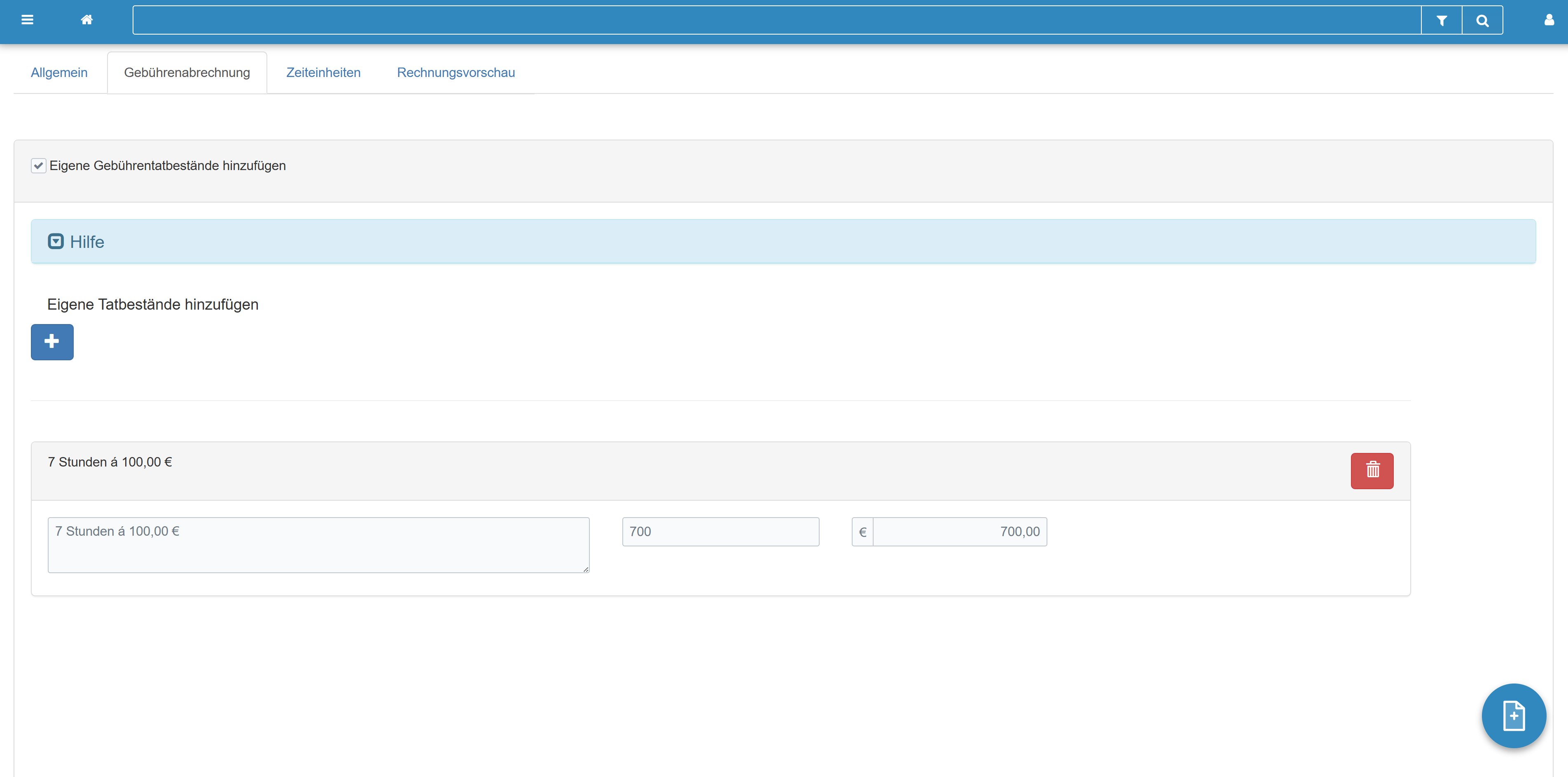
4. Tragen Sie die geleisteten Stunden, mit dem entsprechenden Stundensatz in das Eingabefeld ein.
In das Eingabe-Teld neben dem Text-Feld tragen Sie dann die Gesamtsumme aller geleisteten Stunden ein.
5. Weiter unten haben Sie jetzt die Möglichkeit, Ihre Vorschussrechnung anrechnen zu lassen. Dazu haken Sie einfach die entsprechende Checkbox "Verrechnen" an und die Summe des Vorschusses erscheint in unserer Gebührenabrechnung unter "Verrechneter Rechnungsbetrag".
Ist der Vorschuss auch bereits vom Mandanten beglichen und von Ihnen in Legalvisio verbucht worden, so finden Sie diesen zusätzlich unter "Verrechneter Vorschussbetrag". Dies heißt konkret, dass der Vorschuss auch wirklich vom Rechnungsbetrag abgezogen wird - ist dieser noch offen, bleibt der Gesamtbetrag der Abschlussrechnung entsprechend bestehen.
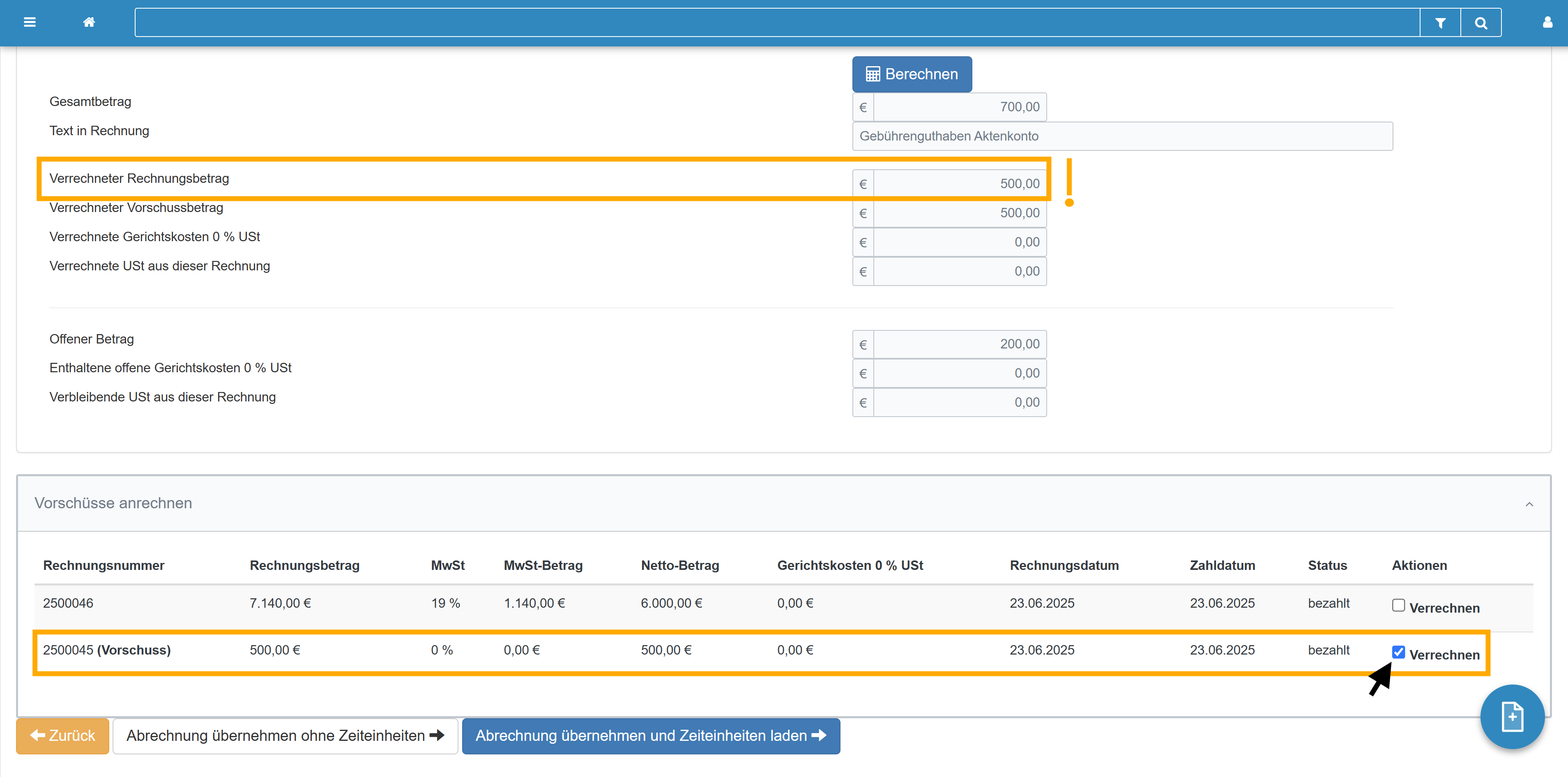
Übrig bleibt nun der noch zu leistende, offene Betrag - in unserem Beispiel ein Wert von 200,00 €.
6. Im nächsten Schritt müssen wir die Zeiteinheiten mit unserer RVG-Rechnung verknüpfen. (Dieser Schritt kann bei der normalen RVG-Rechnungserstellung übersprungen werden. Gerne können Sie die Zeiteinheiten trotzdem verknüpfen, um eine Statistik über unlukrative Akten aufzustellen.)
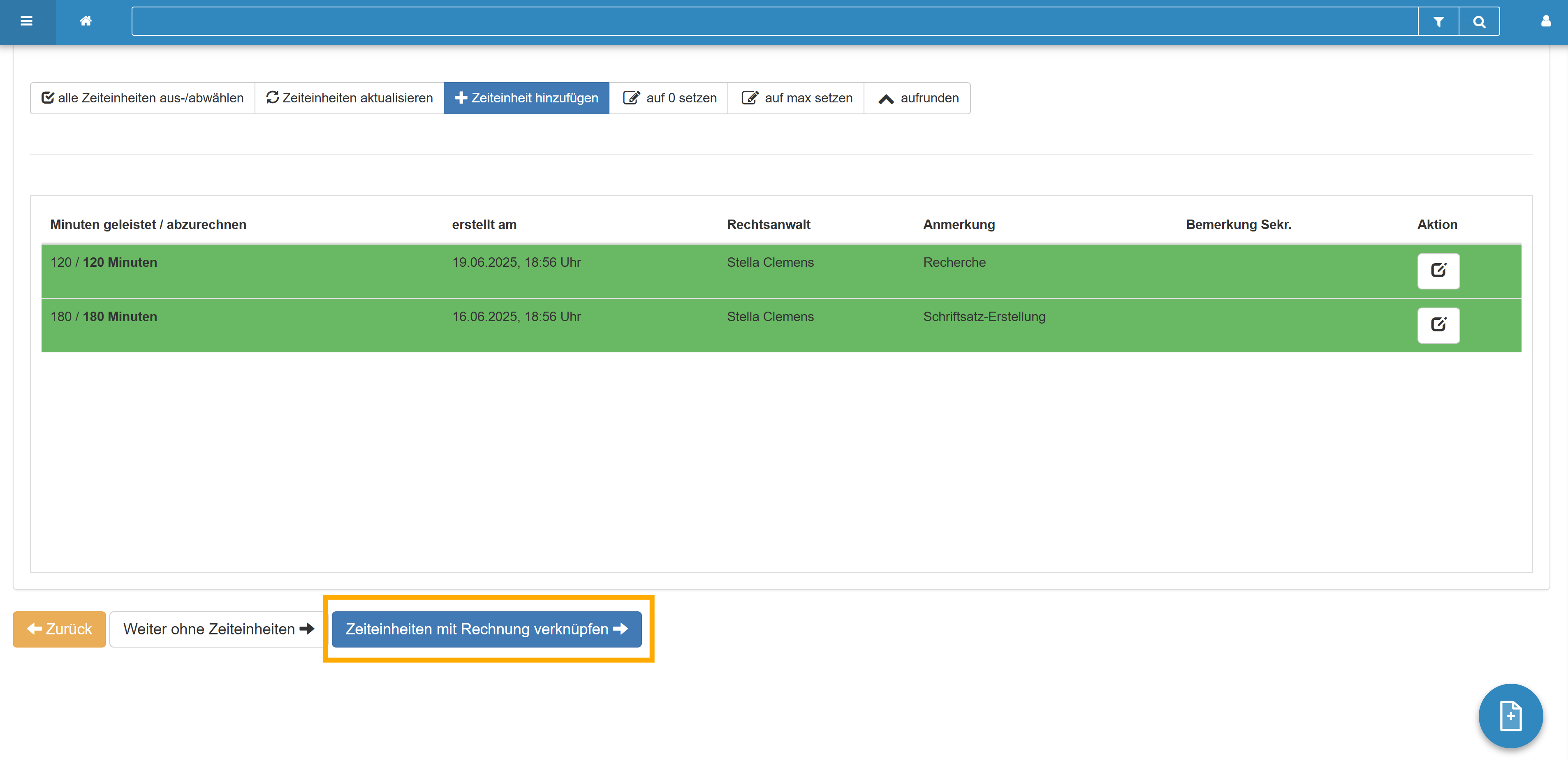
Sie klicken also auf den blauen Button "Abrechnung übernehmen und Zeiteinheiten laden". Mit einem Klick wählen Sie die gewünschten Zeiteinheiten aus (diese sind grün gekennzeichnet) und verknüpfen diese, erneut über einen blauen Button, mit der Rechnung.
7. Im letzten Schritt kontrollieren Sie die Rechnungsvorschau. Diese hat sich insofern verändert, dass nun hier die Vorschussrechnung mit Rechnungsnummer, USt, Zahldatum, etc. vermerkt ist.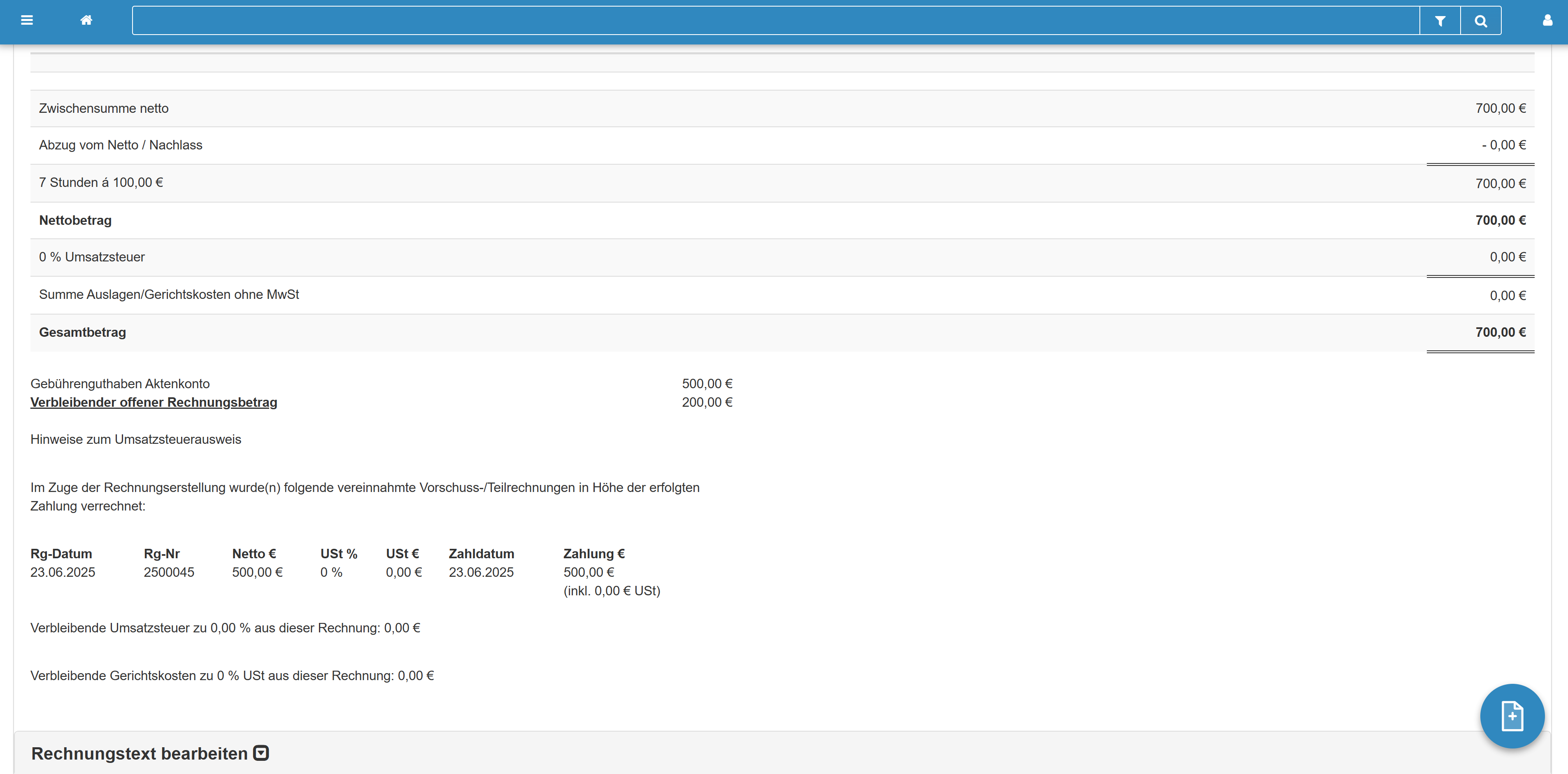
8. Sind alle Angaben korrekt, speichern Sie die Rechnung wie gewohnt ab.
Abschließend noch mal der HINWEIS, dass bei der Anrechnung von Vorschüssen die richtige Ausweisung der bereits gezahlten und noch offenen USt wichtig für das Finanzamt ist. Liegen hier Fehler vor, muss die Rechnung im Ganzen storniert und neu erstellt werden.