In Legalvisio können Sie mit wenigen Schritten ein oder mehrere Schriftstück(e) auf Basis von MS Word- oder PDF-Vorlagen erstellen.
Voraussetzung zur Nutzung dieser Funktion ist, dass Sie Ihre Vorlagen mit den Platzhaltern bereits unter "Dokumente"/"Vorlagen verwalten" hochgeladen haben.
Bitte gehen Sie dabei folgendermaßen vor:
1. Öffnen Sie die Akte, aus der Sie Daten für Ihr(e) Schriftstück(e) ausfüllen lassen wollen.
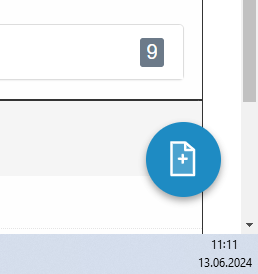
2. Klicken Sie auf den blauen, runden Button rechts unten im Bildschirm.
3. Es öffnet sich ein Fenster mit einer Liste der vorhandenen Vorlagen.
Hinweis: Sollte sich das Fenster beim ersten Versuch nicht öffnen, dann klicken Sie bitte noch einmal auf den Button.
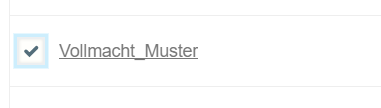
4. Wählen Sie die gewünschte Vorlage aus indem Sie in die Checkbox vor dem Vorlagenamen klicken.
5. Bestätigen Sie Ihre Auswahl mit dem Button "Dokumente erstellen"
6. Im nächsten Schritt werden die vorhanden Platzhalter angezeigt und es wird geprüft, ob diese mit Daten aus der Akte befüllt werden konnten. Sollte eine Angabe fehlen, so wird das mit einem roten Hinweis angezeigt.
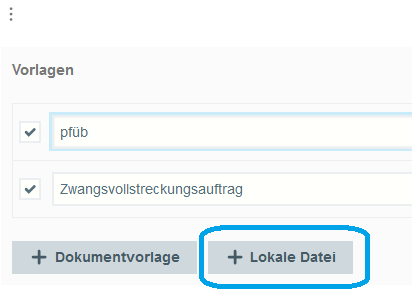
Hinweis: Man kann in diesem Schritt auch noch lokale Vorlagen einsetzen, indem man auf "Lokale Datei" klickt:
7. Fehlt ein Angabe, dann haben Sie drei Möglichkeiten damit umzugehen:
a) Sie brechen den Vorgang ab (Fenster schließen) und geben die fehlenden Daten in der Akte ein und starten den Vorgang anschließend erneut.
b) Sie klicken auf den Platzhalter und befüllen das Feld manuell.
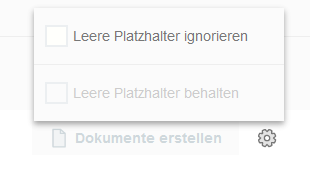
c) Sie klicken auf das kleine Zahnrad um sich die Platzhalteroptionen anzeigen zu lassen. Dort klicken Sie auf Leere Platzhalter ignorieren: