
Das Formular zur Eingabe eines Kontaktes enthält standardmäßig schon sehr viele Eingabefelder. Sollte es aber dennoch der Fall sein, dass Sie ein oder mehrere spezifisches Datenfelder benötigen, dann können Sie diese über "Weitere Angabe hinzufügen" am Kontakt in der Akte hinterlegen.
Es gibt bei der Eingabe eines individuellen Datenfeldes zwei Möglichkeit:
A) Die freie Eingabe eines beliebigen Datenfeldes. Dies funktioniert wie folgt:
1. Öffnen Sie eine Akte und navigieren zum Bereich Beteiligte
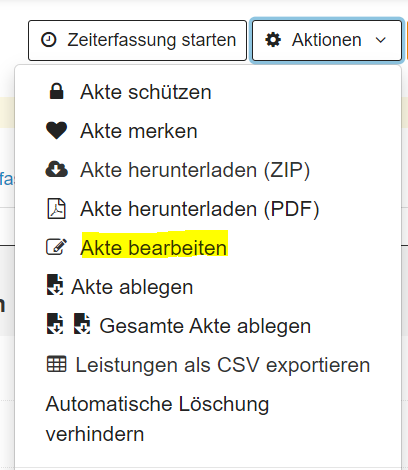
2. Aktivieren Sie den Bearbeitungsmodus indem Sie auf "Aktionen"/"Akte bearbeiten" klicken
3. Scrollen Sie nach unten zum Bereich der Beteiligten.
4. Klicken Sie auf den Button "Weitere Angabe hinzufügen" am jeweiligen Kontakt
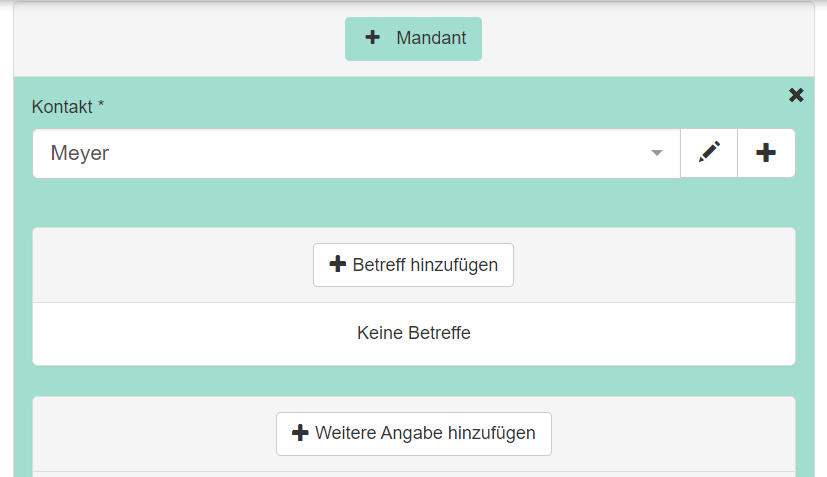
5. Geben Sie eine beliebige Bezeichnung für das Datenfeld ein, z.B. "polizeiliches Aktenzeichen"
6. Geben Sie bei Inhalt den gewünschten Wert ein, z.B. "D264/LS/01"
7. Speichern Sie die Akte anschließend über den Button "Akte speichern" ganz unten links
B) Eingabe eines vordefinierten, spezifischen Datenfeldes
Um ein vordefiniertes, spezifisches Datenfeld eingeben zu können muss dieses zuvor im Administrationsbereich angelegt sein. Wie das Anlegen eines spezifischen Datenfeldes funktioniert erklären wir Ihnen im folgenden Hilfebeitrag:
benutzerdefinierte Datenfelder anlegen
Nachdem ein oder mehrere benutzerdefinierte Datenfelder angelegt wurden können Sie diese wie folgt in der Akte hinterlegen:
1. Folgen Sie der obigen Anleitung bis einschließlich Punkt 4.
2. Klicken Sie auf den Button mit dem nach unten zeigenden Pfeil rechts neben dem Feld Bezeichnung

3. Klicken Sie anschließend auf das Auswahlmenü "Key auswählen"
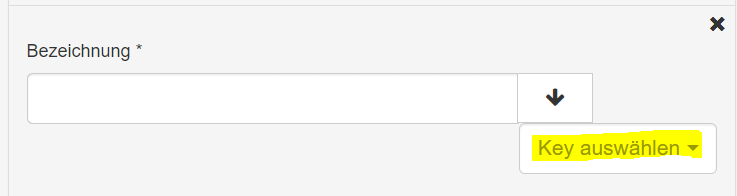
4. Anschließend können Sie aus der angezeigten Liste das gewünschte Datenfeld per Klick auswählen
5. Klicken Sie in das Feld für den Inhalt und geben den Wert für das Datenfeld ein.