
Es gibt die Möglichkeit individuelle Platzhalter für die Nutzung in MS Word Vorlagen zu erstellen. Um diese Funktion nutzen zu können, muss vorher mindestens ein individuelles Datenfeld angelegt und bereits benutzt worden sein. Wie das Anlegen eines individuellen Datenfeldes in Legalvisio funktioniert, haben wir im folgenden Artikel beschrieben:
benutzerdefinierte Datenfelder anlegen
Und im folgenden Beitrag beschreiben wir unter Punkt B), wie Sie ein benutzerdefiniertes Datenfeld in einer Akte am Kontakt hinterlegen können:
Akten/Beteiligte: weitere Angaben hinzufügen (individuelles Feld)
Nachdem Sie ein benutzerdefiniertes Datenfeld angelegt haben und es auch bereits mindestens einmal in einer Akte nutzen, können Sie folgendermaßen vorgehen um einen individuellen Platzhalter anzulegen:
1. Öffnen Sie per Klick den Bereich "Administration" und dann "Benutzerstundensätze"
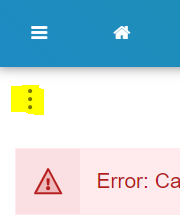
Hinweis: Falls Sie nur eine weiße Seite angezeigt bekommen sollten, dann laden Sie die Seite bitte einmal mit betätigen der Taste F5 auf Ihrer Tastatur. Die Fehlermeldung "Error: Cannot get user context" können Sie ignorieren. Dies kein Fehler.
2. Klicken Sie links oben auf die drei kleinen Punkte und dann auf "Platzhalter"
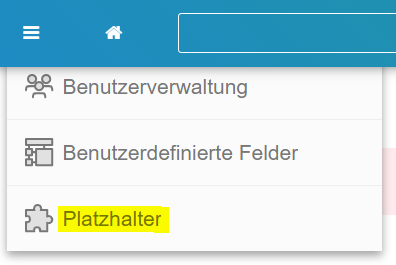
3. Klicken Sie auf "+ Platzhalter hinzufügen"
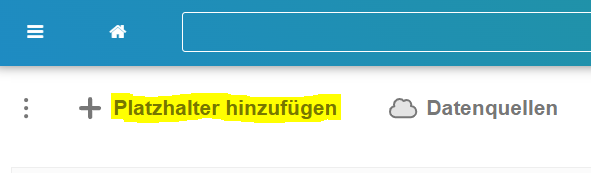
4. Geben Sie eine Bezeichnung für den Platzhalter ein. Denken Sie hierbei bitte in Beteiligtenkategorien. Ein Beispiel: "Mandant: polizeiliches Aktenzeichen"
5. Geben Sie einen Wert für den Platzhalter ein. Da die Platzhalter nicht doppelt vorhanden sein dürfen und auch kein Umlaute wie ö,ü,ä enthalten dürfen, sollten Sie hier auf englische Begriffe zurückgreifen. Um unser logisches System auch bei den individuellen Platzhaltern fortzuführen, können Sie sich an folgendes grundlegende System halten.
Verwenden Sie Kategorien und trennen die Unterkategorien mit einem Punkt. Hier sind einige Bezeichnungen der bereits vorhandenen Kategorien bzw. Unterkategorien:
| Mandant | client |
| Gegner | opponent |
| Gericht | court |
| Name | name |
Für einen Platzhalter, der sich z.B. auf das benutzerdefinierte Feld "Polizeiliches Aktenzeichen" am Kontakt des Mandanten beziehen soll könnten Sie z.B. "client.police.casenumber" eingeben
6. Klicken Sie anschließen in das Feld "Datenquelle". Dort erscheint eine Auswahlliste, durch die Sie scrollen und nach der richtigen Datenquelle suchen können. In unserem Beispiel wäre die Datenquelle unter "Mandant: polizeiliches Aktenzeichen" zu finden.
7. Speichern Sie mit dem Button "Speichern" den individuellen Platzhalter ab.
8. Nun können Sie den Platzhalter in Ihren MS Word-Vorlagen nutzen