Micrsoft freischalten, um Zugriff auf imap über oAuth zu erhalten:
https://blog.rebex.net/office365-imap-pop3-oauth-unattended
Die Einbindung von Microsoft für den E-Mail-Import mit IMAP und OAuth2 erfordert Admin-Kenntnisse und -Zugriffsreche von Microsoft-Azure. Sollten Sie sich hier nicht auskennen, wenden Sie sich bitte an Ihren IT-Dienstleister.
Hinweis: Sollten Sie Microsoft-Imap schon eingerichtet haben und müssen jetzt nur das Secret-Token erneuern, dann folgen Sie der Anleitung ganz unten in diesem Artikel.
- Anmeldung in Ihrem Microsoft Azure-Portal
https://portal.azure.com/ - Anwendung registrieren
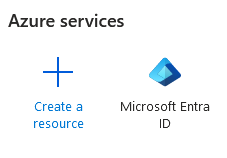
- Im Azure-Portal auf "Microsoft Entra ID" klicken:
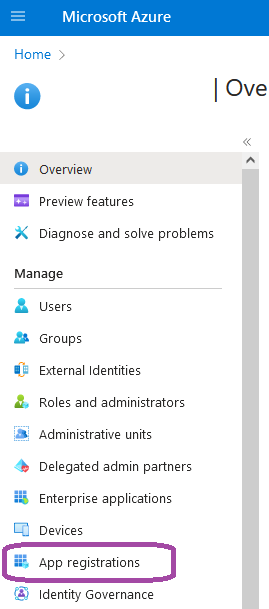
- Dort auf "App registrieren" klicken:
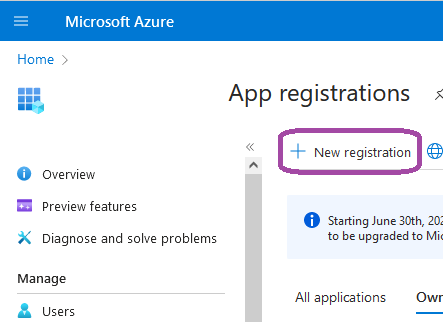
- Dort wiederum auf "Neue Registrierung" klicken:
- Im Azure-Portal auf "Microsoft Entra ID" klicken:
- Eindeutigen Namen vergeben
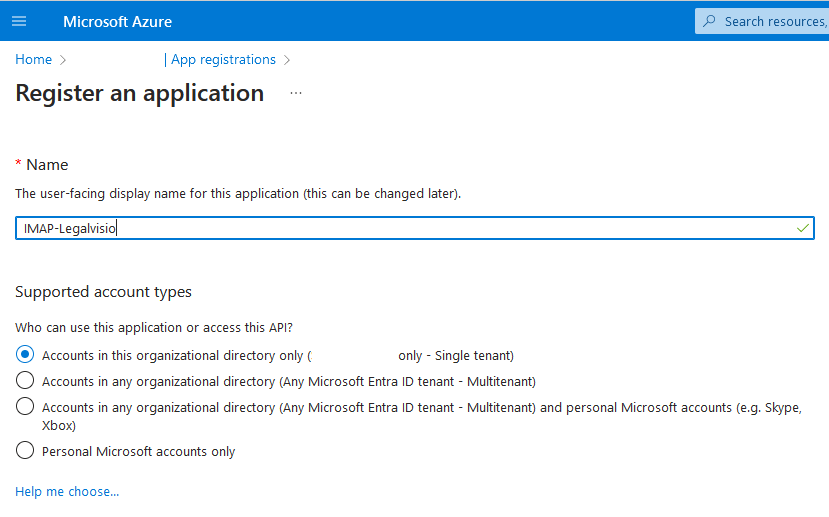
Für die neue Anwendung einen eindeutigen Namen vergeben und bei "Supported account types" dann "Single tenant" auswählen:- App Registrieren:
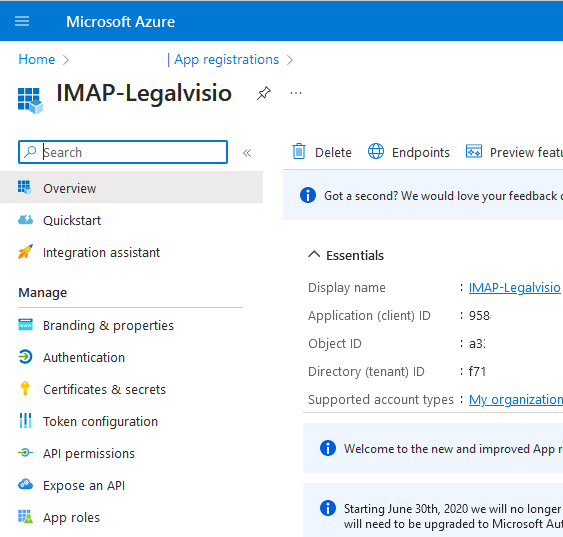
- Ergebnis ist die registrierte App/Anwendung:
- App Registrieren:
- Anwendungs-Passwort (App-secret) setzen
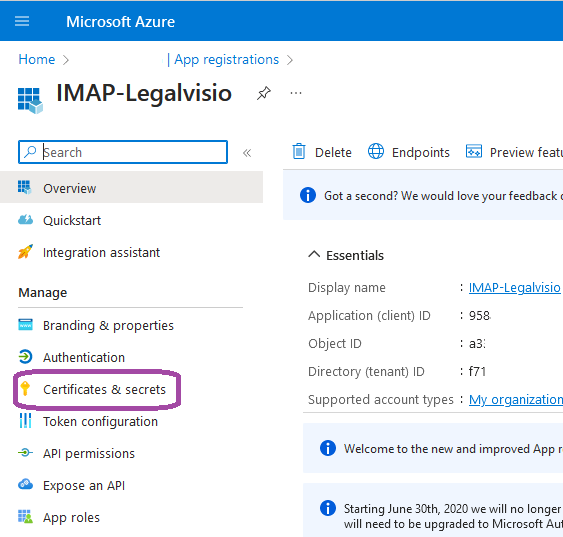
- Im linken Menü-Bereich auf "Certificates & secrets" klicken:
- Dann auf "New client secret" klicken und im rechten neuen Bereich eine Beschreibung und die Gültigkeit auswählen.
Bei der Gültigkeit können Sie bis zu 2 Jahren auswählen. Wir empfehlen grundsätzlich ein Jahr. Sie können natürlich auch eine geringere Zeit einstellen.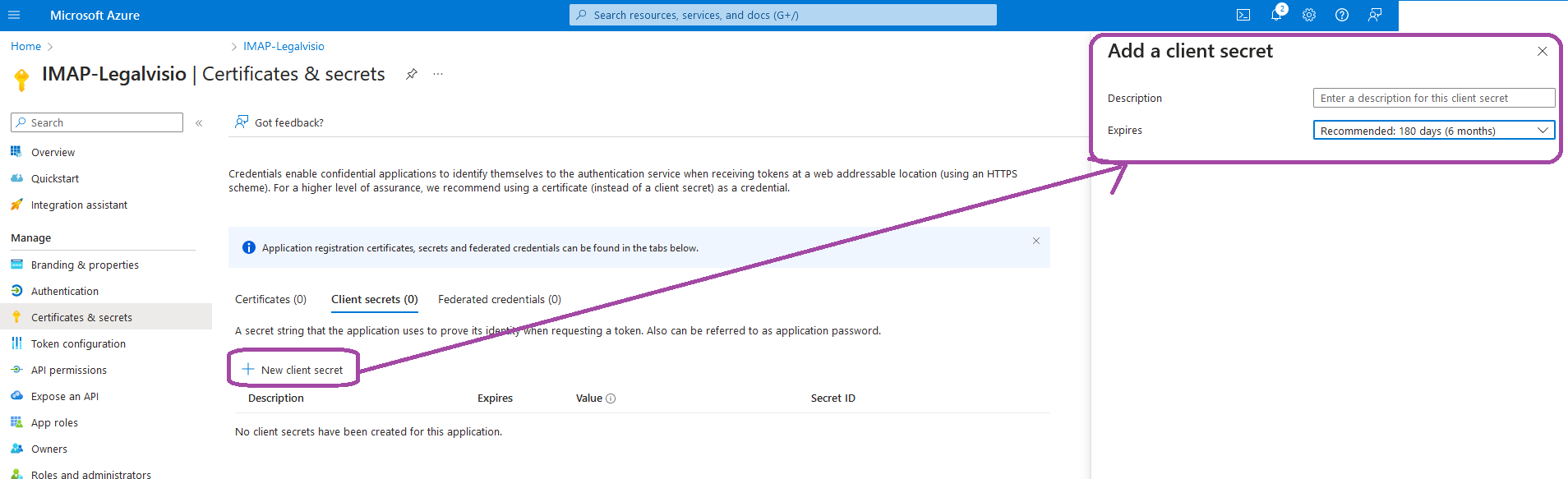
- Dann auf Secret "Add" klicken.
- ACHTUNG: Es wird nun der Wert des Secrets einmalig angezeigt, diesen müssen Sie kopieren und sicher abspeichern, oder direkt in Legalvisio bei den IMAP-Einstellungen unter Client-Secret abspeichern. Er wird danach nicht wieder angezeigt. Sollten Sie das versäumt haben, müssen Sie ein neues Secret erstellen.
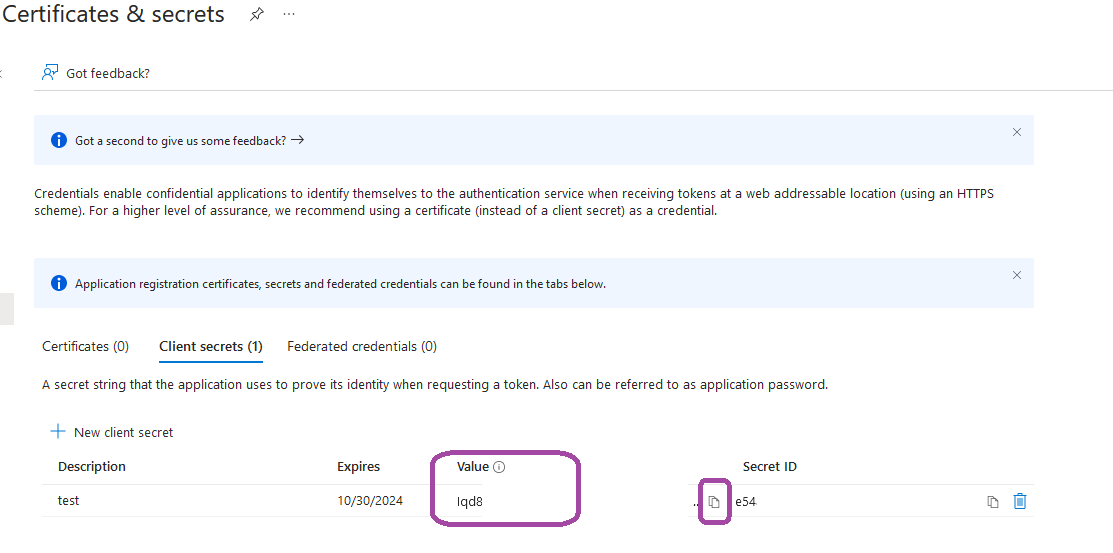
- Im linken Menü-Bereich auf "Certificates & secrets" klicken:
- Anwendungsberechtigungen (app permissions) hinzufügen
- Dazu im linken Menü-Bereich auf "API permissions" klicken:
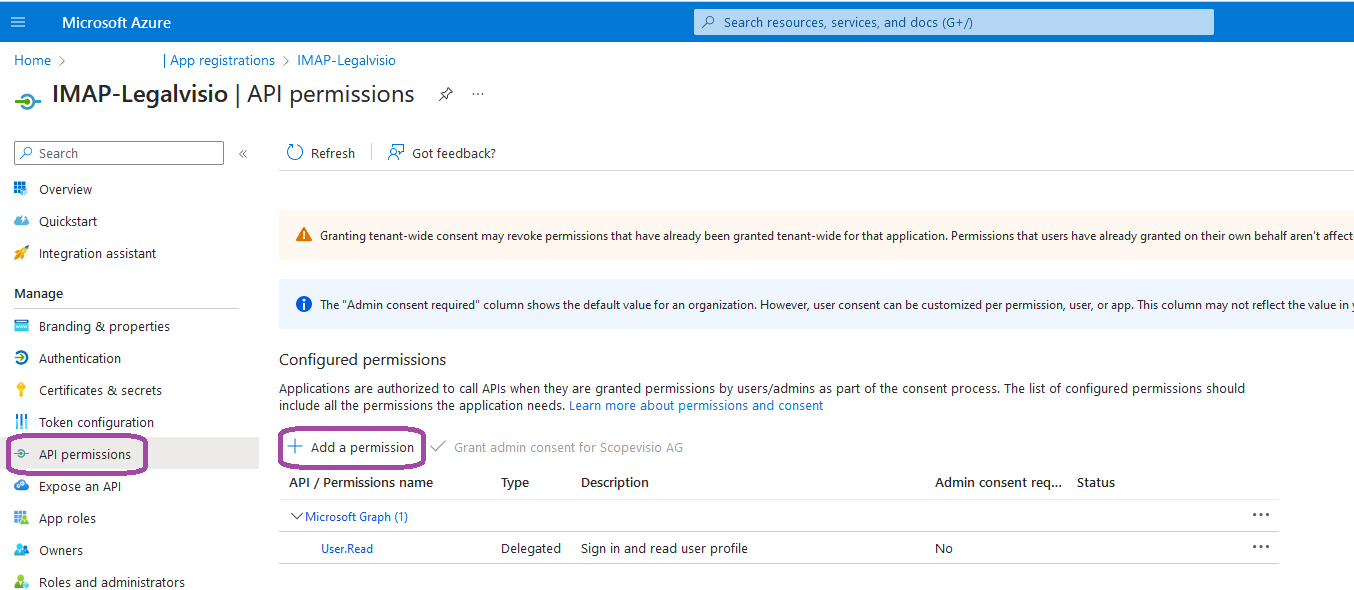
- Dann auf "Add a permission"
- Im rechten neuen Bereich "Request api permissions" dann auf "APIs my organisation uses" klicken:
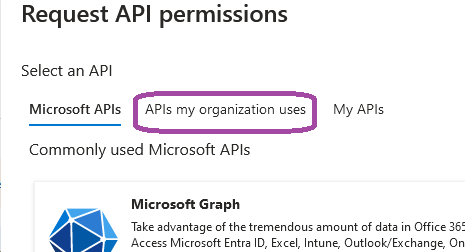
- Im Suchfeld dann nach "
Office 365 Exchange" suchen und auf "Office 365 Exchange Online" klicken: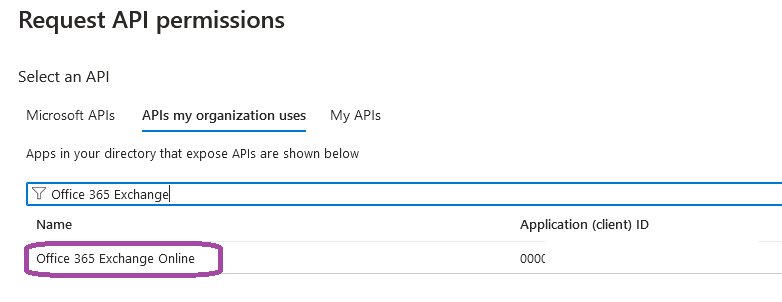
- Dann auf "Application permissions" klicken und im Suchfeld "AccessAsApp" eintragen, dann den Bereich "IMAP" ausklappen und die Checkbox bei IMAP.AccessAsApp aktivieren:
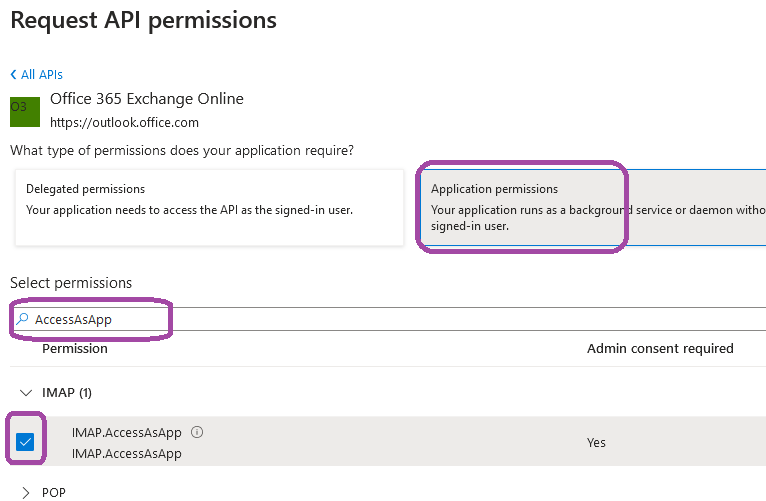
- Dann unten auf "Add permissions" klicken zum Hinzufügen.
- Dazu im linken Menü-Bereich auf "API permissions" klicken:
- Die App-Berechtigungen müssen nun von einem Azure-Admin freigeschlatet werden:
(im ersten Bild sehen Sie den Status, der noch auf "Not granted" steht)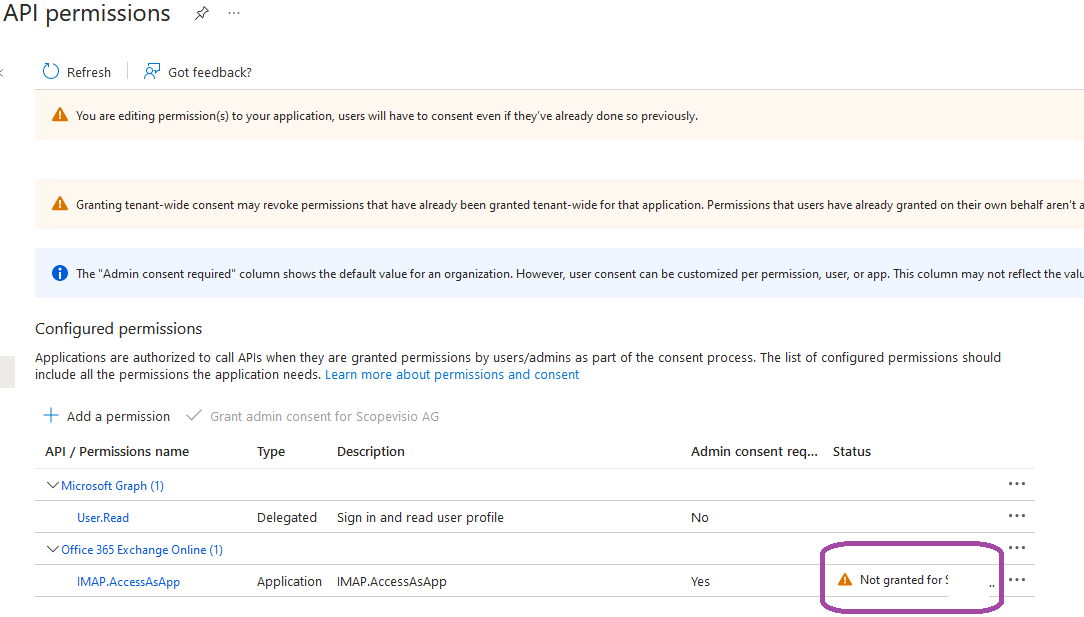
(im zweiten Bild sehen Sie den Button, mit dem man die Berechtigung als Admin bestätigen können: Administratorzustimmung für ...)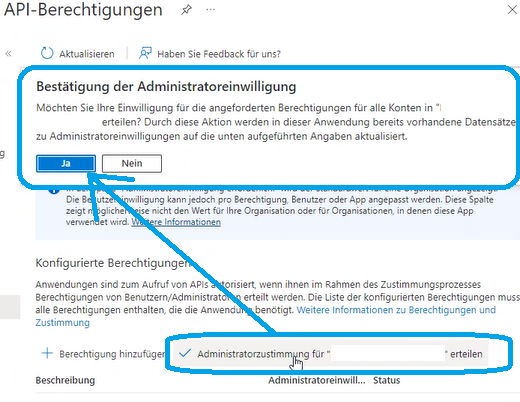
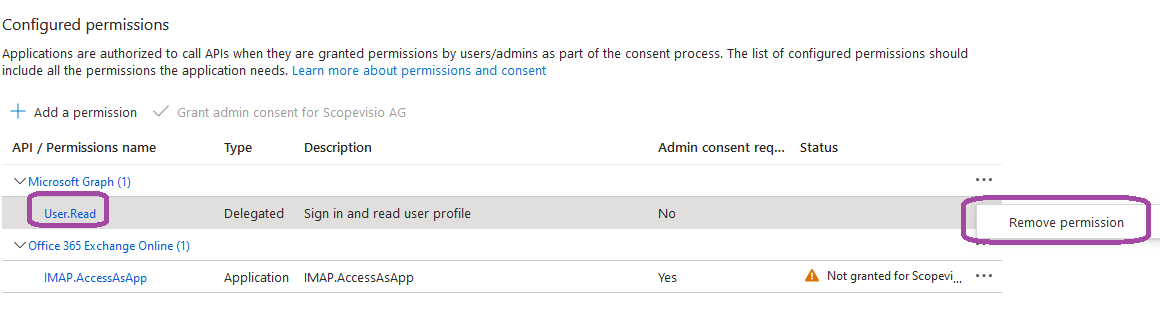
- Optional können die "User.Read" Rechte entfernt werden:
- Mail-Postfach Berechtigungen hinzufügen / Mailbox access permissions
- Für diese letzten Schritte gibt es im Azure-Portal keine grafische Oberfläche im Browser, daher müssen die Schritte in der Microsoft-PowerShell ausgeführt werden.
Öffenen Sie dazu auf Ihrem Windows System die Anwendung PowerShell als Administrator: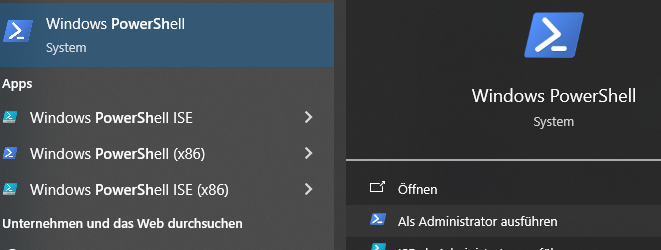
- Installieren Sie die erforderlichen PowerShell-Module:
Sie können diesen Schritt überspringen, wenn Sie die Module AzureAD und ExchangeOnlineManagement bereits installiert haben.
Geben Sie folgende Zeilen in der Shell ein, um die Module u installieren:
Install-Module -Name AzureAD
Install-Module -Name ExchangeOnlineManagement - Bestätigen Sie die Installation, indem Sie
Y+Enterin der Shell eintippen.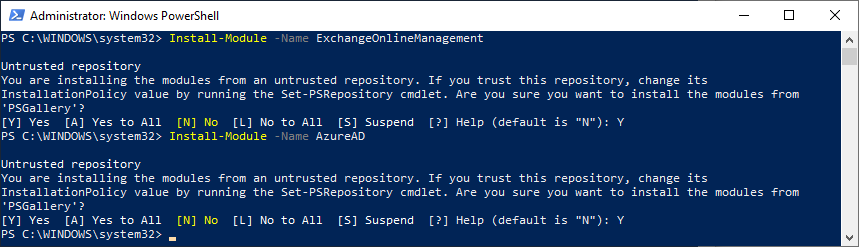
- Ermitteln Sie die Service Principal ID, die mit Ihrer Anwendung verknüpft ist.
Kopieren Sie dazu diesen Code-Block und ersetzen die Werte "YOUR_APP_ID_HERE" und "YOUR_TENANT_ID_HERE" bei den oberen beiden Variablen:$AppId = "YOUR_APP_ID_HERE"
$TenantId = "YOUR_TENANT_ID_HERE"
Import-module AzureAD
Connect-AzureAd -Tenant $TenantId
($Principal = Get-AzureADServicePrincipal -filter "AppId eq '$AppId'")
$PrincipalId = $Principal.ObjectId
Die Werte finden Sie in Ihrer Anwendung: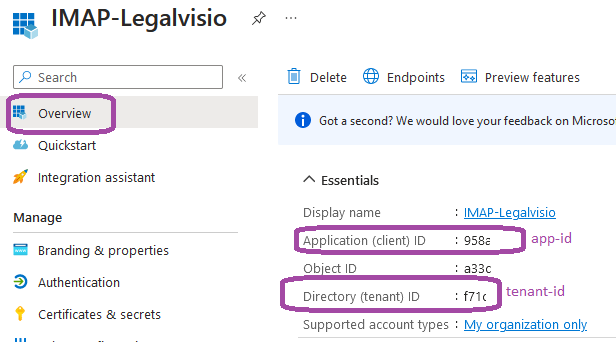
Anschließend kopieren Sie den Code-Block und führen ihn in der PowerShell aus.
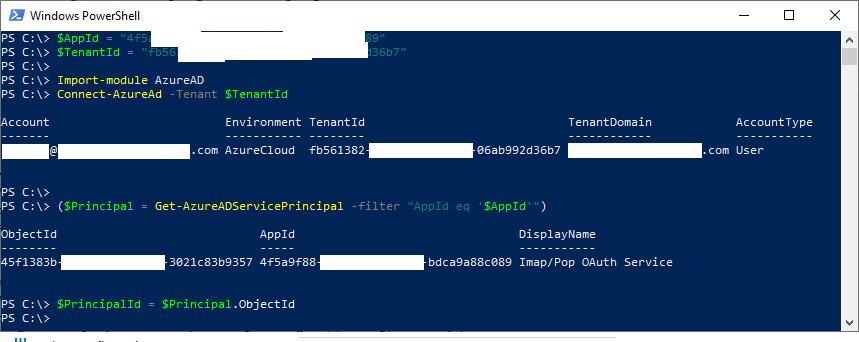
Hinweis: Sie werden aufgefordert, sich bei Ihrem Azure-Konto anzumelden. - Das Ergebnis in der Shell sollte so aussehen:
- Registrieren Sie den "service principal" für Ihre Anwendung mit diesem Code-Block.
Beim $DisplayName können Sie einen eindeutigen Namen vergeben.$DisplayName = "Some principal name for IMAP/POP3 here"
Import-module ExchangeOnlineManagement
Connect-ExchangeOnline -Organization $TenantId
New-ServicePrincipal -AppId $AppId -ServiceId $PrincipalId -DisplayName $DisplayName
Hier werden Sie eventuell eine rote Fehler-Meldung erhalten: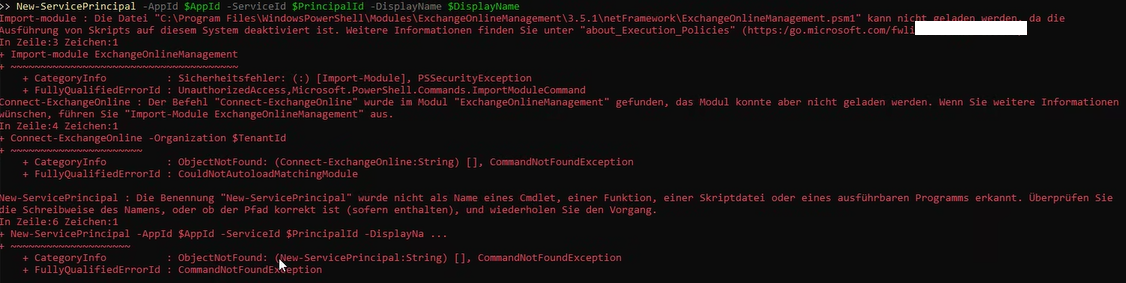 Für diesen Fall geben Sie in der PowerShell zunächst folgenden Befehl ein: Get-ExecutionPolicy
Anschließend sollte die Meldung Restricted kommen.
Dann diesen Befehl eingeben: Set-ExecutionPolicy RemoteSigned
Und danach noch mal: Get-ExecutionPolicy
Hier sollte jetzt nicht mehr Restricted, sondern RemoteSigned kommen
Dann noch mal die Befehle aus dem Schritt 6. ausführen, diese können durch mehrmaliges Tippen auf die "Pfeil-Taste nach oben" abgerufen werden.
Hinweis: Sie werden aufgefordert, sich bei Ihrem Exchange Online-Konto anzumelden. - Das Ergebnis sollte in etwa so aussehen:
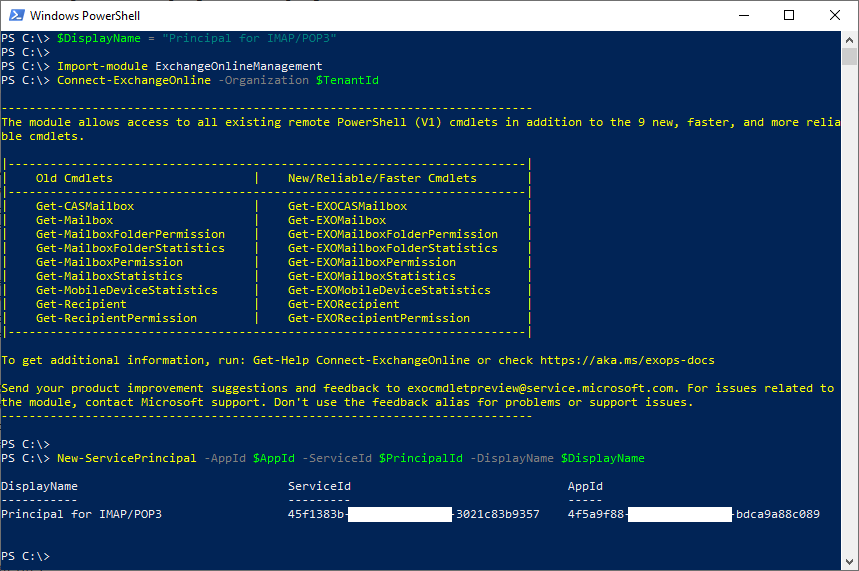
- Fügen Sie nun das Recht "FullAccess"für alle Postfächer hinzu, auf die Sie aus der Legalvisio-Anwendung aus zugreifen möchten. Das ist die E-Mailadresse für das Archiv-Postfach, aus dem E-Mails nach Legalvisio importiert werden sollen, z.B. archiv@....de
Dazu diesen Befehl in der PowerShell abschicken:
Add-MailboxPermission -User $PrincipalId -AccessRights FullAccess -Identity "mailbox.1@example.org" - Das Ergebnis sollte in etwa so aussehen:

- Das wars bei MS-Azure.
- Für diese letzten Schritte gibt es im Azure-Portal keine grafische Oberfläche im Browser, daher müssen die Schritte in der Microsoft-PowerShell ausgeführt werden.
- App-Werte in IMAP-Konfiguration in Legalvisio hinterlegen
In Legalvisio in die Menü->Administration->Konfiguration und dort in den IMAP-Bereich wechseln. Dort alle Daten eintragen, wie im Screenshot dargestellt. Die Tenant-ID, Client-ID sowie das Secret finden Sie in Ihrer Azure-Anwendung.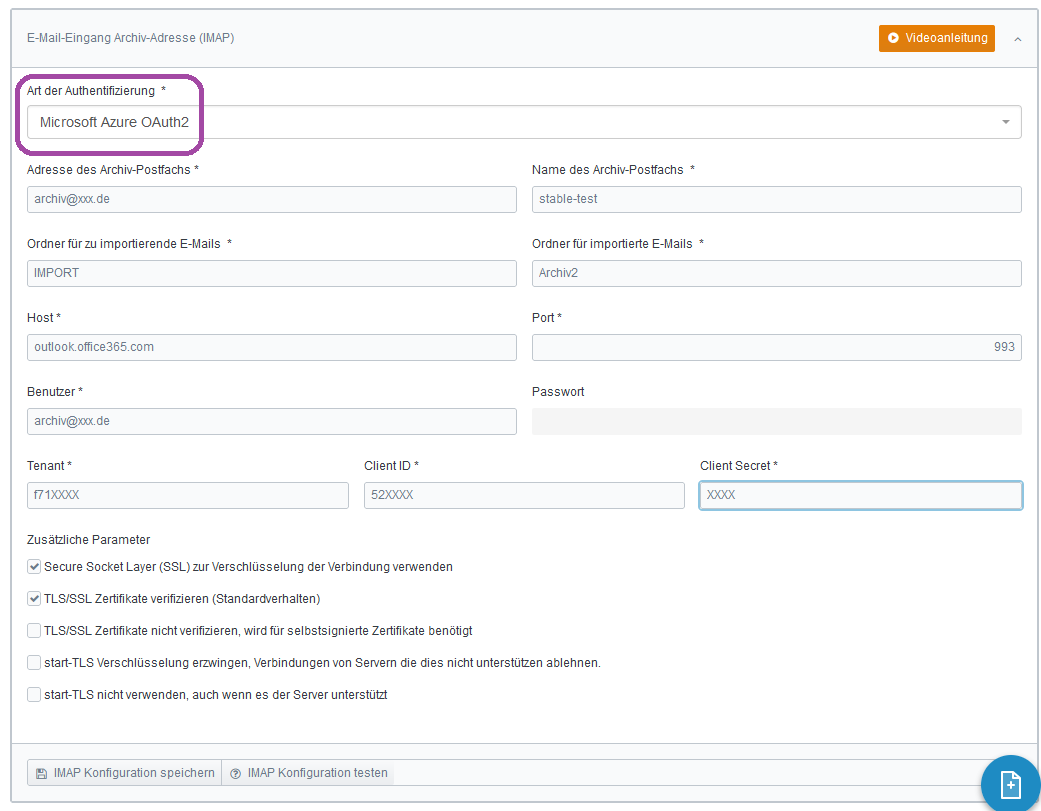
Bei den zusätzlichen Parametern müssen noch die ersten beiden SSL und TLS/SSL aktiviert werden.
Tenant-ID: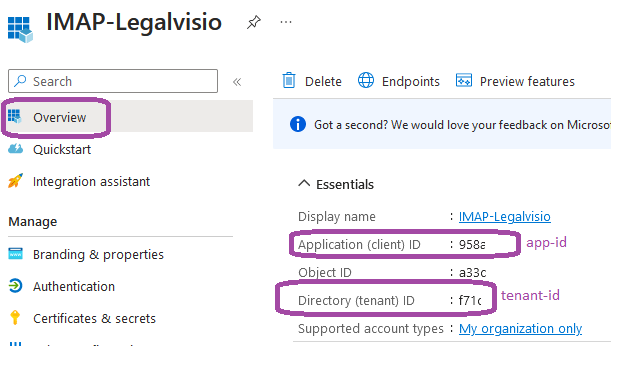
Client-ID: Hier zu klicken Sie im Overview Ihrer Anwendung auf den Link bei "Managed application in local directory"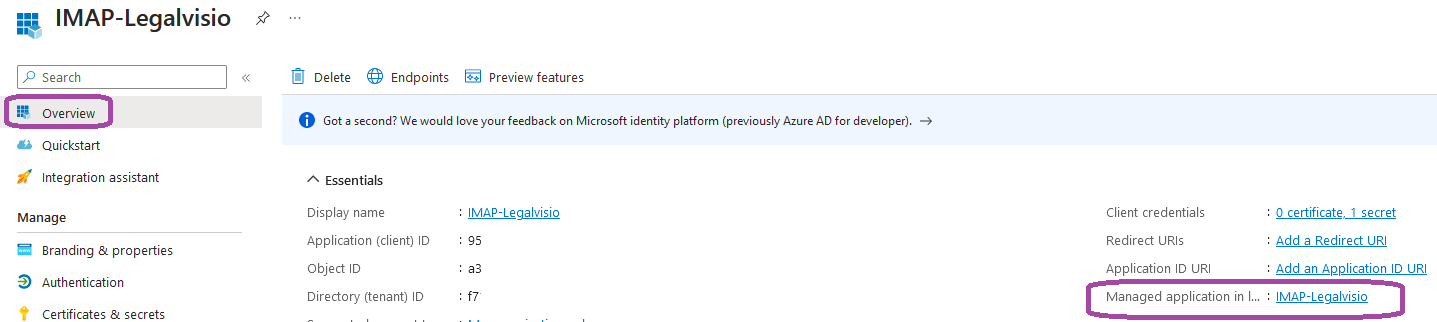
Dort dann die Application-ID kopieren und bei Legalvisio in der Client-ID einfügen: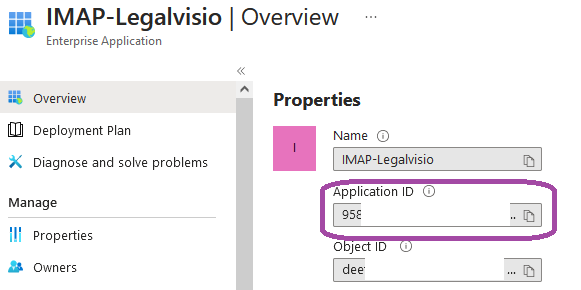
Secret-Value: hier benötigen Sie jetzt den Secret-Value, der nur einmalig angezeigt wurde (siehe oben)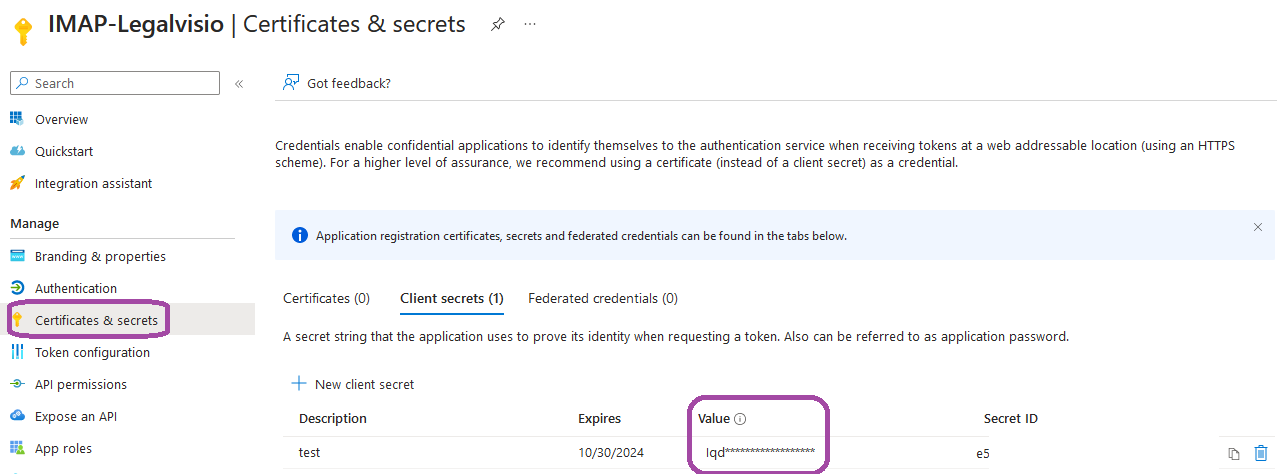
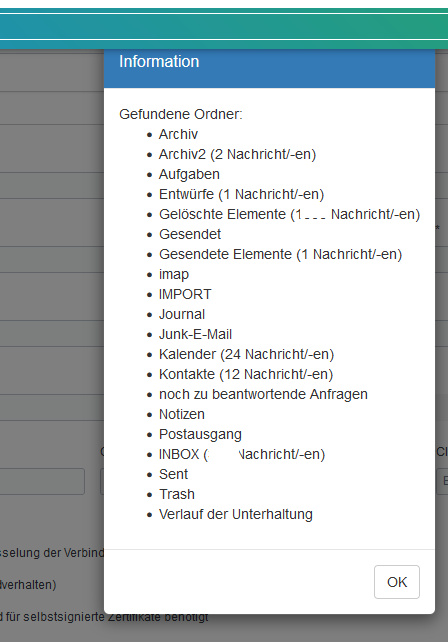
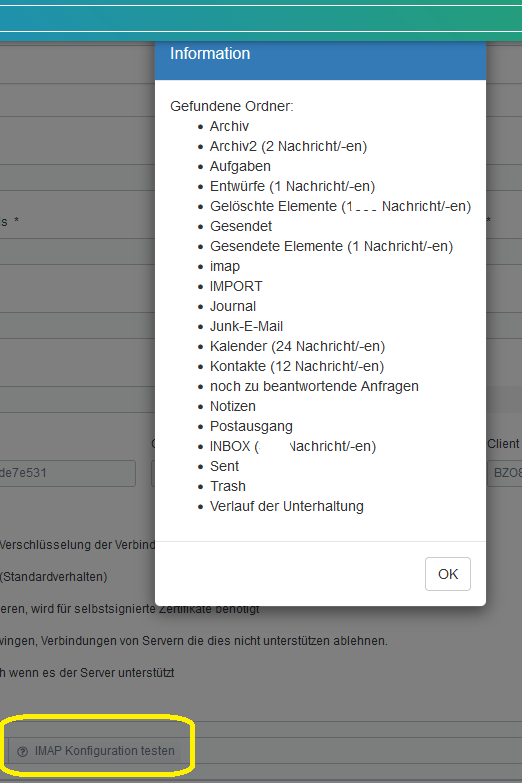
10. Jetzt können Sie die IMAP-ANbindung testen über den Button, das Ergebnis sollte die Ordnerliste aus dem Postfach sein:
Anleitung zum Erneuern des Secret-Token
Das Token ist immer nur eine gewissen Zeit lang gültig und muss regelmäßig bei Microsoft-Azure erneuert werden.
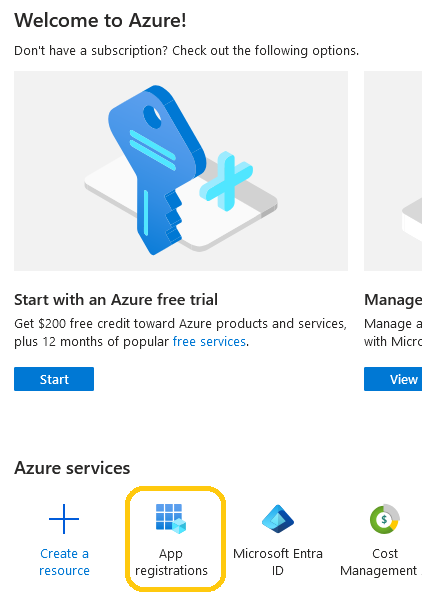
Dazu melden Sie sich in Ihrem Azure-Portal an und wechseln zu den Anwendungen (App registrations):
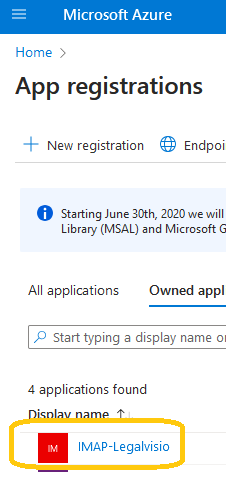
Dann klicken Sie auf die IMAP-Legalvisio App (oder wie Sie diese genannt haben):
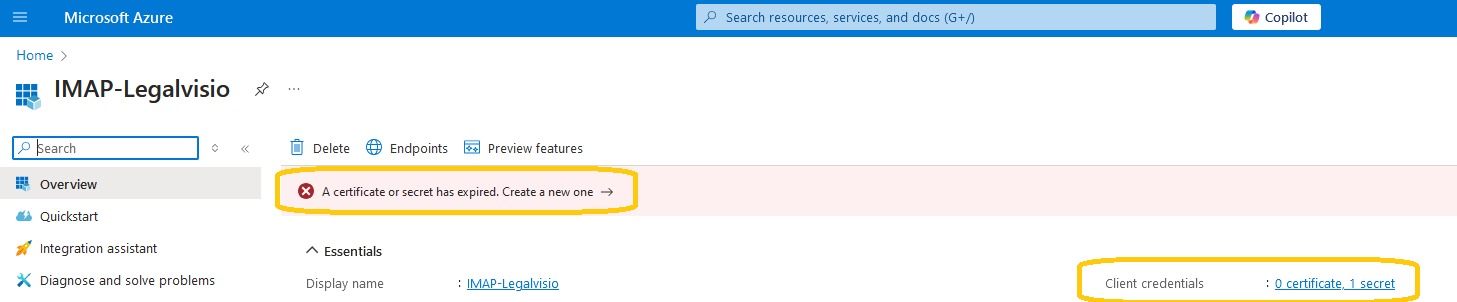
In der App sieht man dann direkt die Meldung, dass das Secret abgelaufen ist und klickt dann auf den secret-Bereich:
Hier muss jetzt noch mal ein neues Secret erstellt werden, wie im Schritt 4. Anwendungs-Passwort (App-secret) setzen
- Auf "New client secret" klicken und im rechten neuen Bereich eine Beschreibung und die Gültigkeit auswählen.
Bei der Gültigkeit können Sie bis zu 2 Jahren auswählen. Wir empfehlen grundsätzlich ein Jahr. Sie können natürlich auch eine geringere Zeit einstellen. - Dann auf Secret "Add" klicken.
- ACHTUNG: Es wird nun der Wert des Secrets einmalig angezeigt, diesen müssen Sie kopieren und sicher abspeichern, oder direkt in Legalvisio bei den IMAP-Einstellungen unter Client-Secret abspeichern. Er wird danach nicht wieder angezeigt. Sollten Sie das versäumt haben, müssen Sie ein neues Secret erstellen.
- Anschließend den Value vom Secret in der IMAP-Konfiguration von Legalvisio im Feld Client-Secret einsetzen und speichern. Dann die IMAP-Konfig noch mal testen, es sollte dann eine Liste mit den Postfach-Ordnern erscheinen, wenn alles richtig eingerichtet ist.