Inhalt:
1. Verfügbare Platzhalter
2. Platzhalter hinzufügen
3. Benutzerdefinierte Felder bei Mandant & Gegner
4. Benutzerdefinierte feste Platzhalter
1. Verfügbare Platzhalter
Die verfügbaren Platzhalter finden sich unter Menü->Administration->Benutzerstundensätze
Dort anschließend auf das Drei-Punkte-Menü oben links klicken:
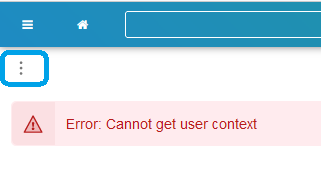
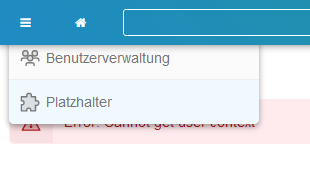
Und dann auf Platzhalter:
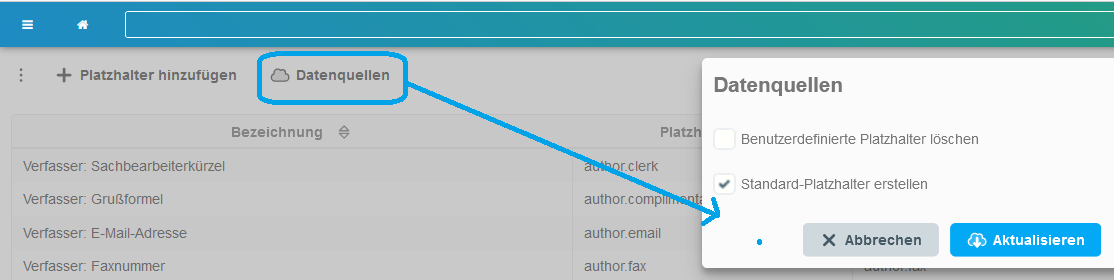
Dort kann man die Standard-Platzhalter über die Datenquellen ergänzen. In den Datenquellen sind alle in Legalvisio verfügbare Platzhalter enthalten. Sollten Sie einen eigenen Platzhalter benötigen, können Sie über die "Benutzerdefinierten Felder bei Mandant & Gegner" eigene Platzhalter ergänzen, siehe Punkt 3.
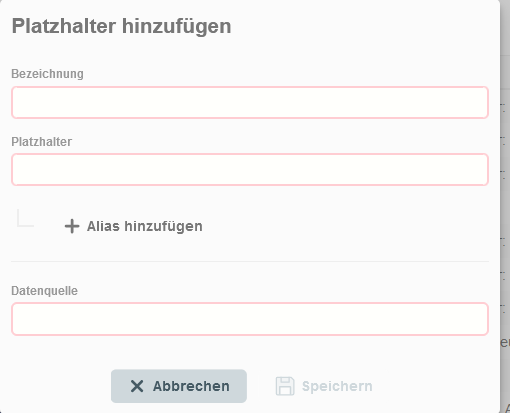
2. Um neue Platzhalter hinzuzufügen, einfach auf Platzhalter hinzufügen klicken.
In dem Dialog dann eine Bezeichnung wählen, die den Platzhalter beschreibt.
Bei dem Feld Platzhalter dann den Wert eingeben, der zwischen den {<Platzhalter>} stehen soll, so kann er dann in Word verwendet werden:
Bei der Datenquelle kann man dann entweder eine der verfügbaren Datenquellen auswählen oder Benutzerdefiniert angeben.
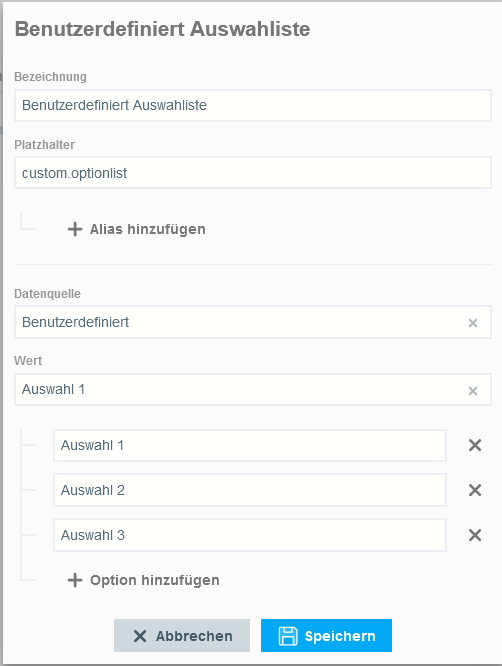
Bei Benutzerdefiniert kann man feste Werte hinterlegen oder eine Liste an festen Optionen.
3. Benutzerdefinierte Felder bei Mandant & Gegner
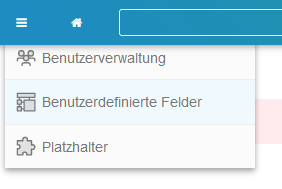
Über Menü->Administration->Benutzerstundensätze und dann oben rechts auf das drei Punkte-Menü klicken, dort auf "Benutzerdefinierte Felder":
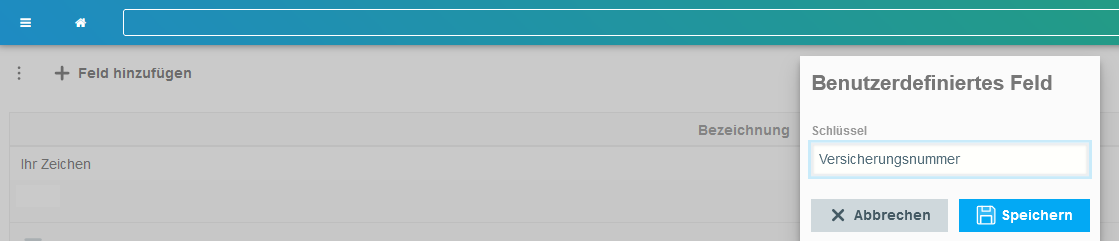
 Hier kann man den Namen eines benutzerdefinierte Platzhalters anlegen:
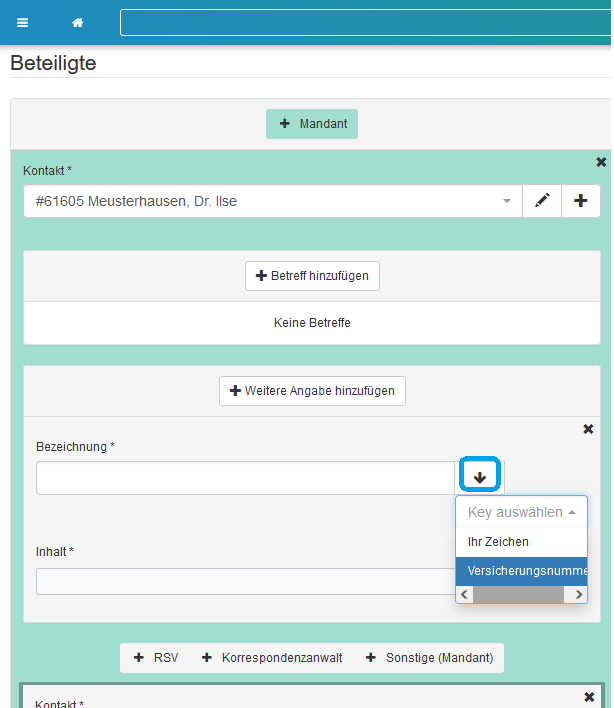
Anschließend kann man eine Akte aufrufen, diese bearbeiten und bei den Beteiligten Mandant oder Gegner diesen Platzhalter-Namen bei den weiteren Angaben auswählen und einen Wert beim Inhaltsfeld angeben (der Wert wird als Text behandelt, dennoch kann man auch Datumsangaben wie "01.06.204" oder "1,4" eintragen):
Sobald man das "benutzerdefinierte Feld" angelegt hat, steht es bei den Platzhaltern als Datenquelle zur Verfügung. Dazu in die Platzhalter-Übersicht wechseln und dort einen neuen Platzhalter anlegen. Auf das Feld "Datenquelle" klicken und nach Mandant: <Name des benutzerdefinierten Feldes> (oder Gegner: <Name Feld>) in der Liste suchen und auswählen, dann noch eindeutige Namen für "Bezeichnung" und "Platzhalter" eintragen und speichern.
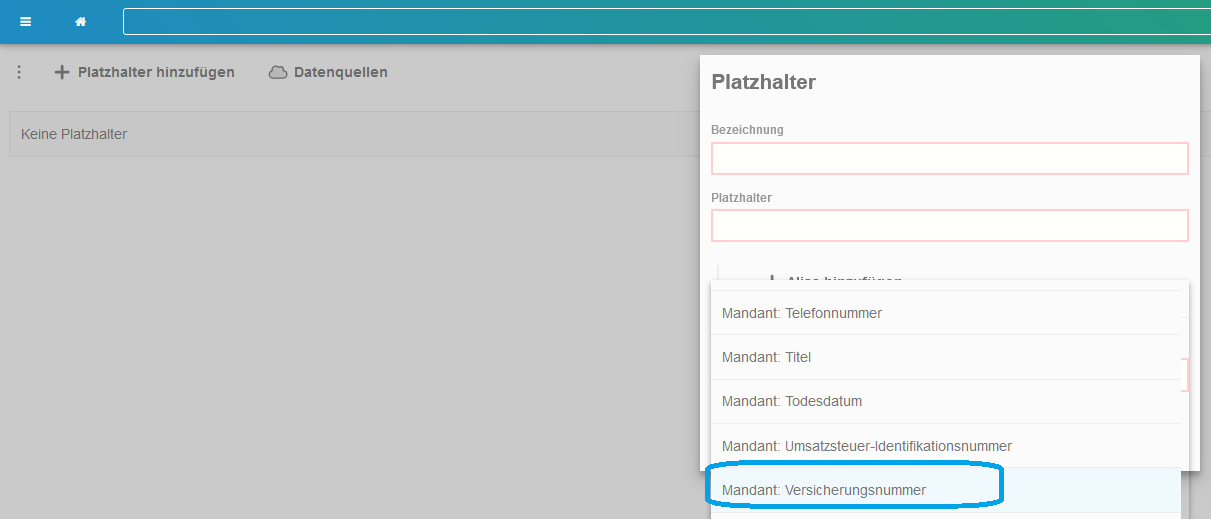
Anschließend kann man diesen Platzhalter im Word-Addin und in der LV-Anwendung verwenden.
4. Benutzerdefinierte feste Platzhalter
In der Übersichtsseite der Platzhalter kann man auf "Platzhalter hinzufügen" klicken. Dort kann man bei Datenquelle "Benutzerdefiniert" auswählen:
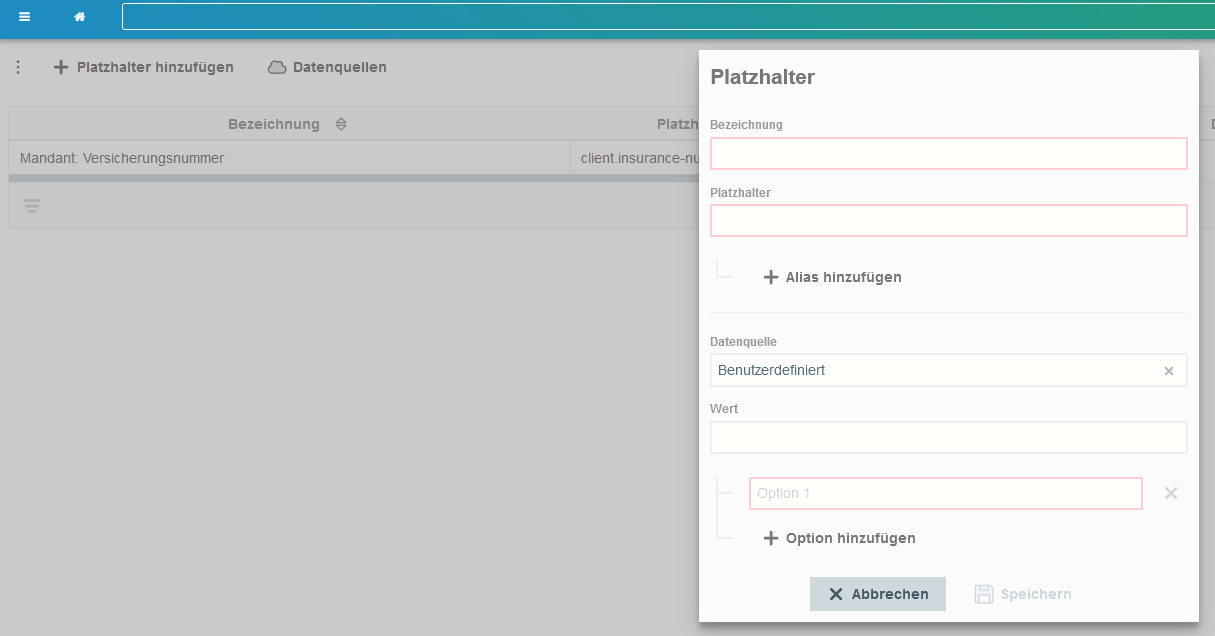
Anschließend kann man beliebig viele Auswahl-Optionen in den Optionsfeldern eintragen und beim Feld "Wert" einen Default-Wert setzen.
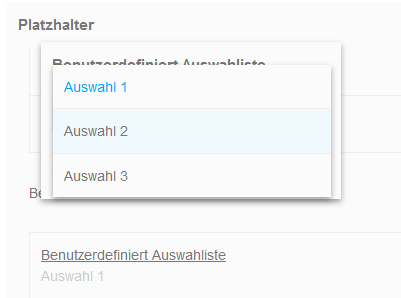
Beim Ausfüllen der Vorlage:
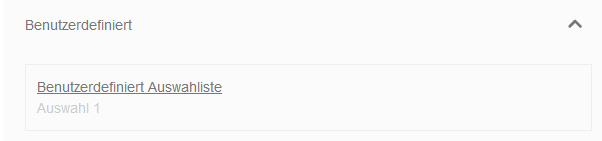 Auswahl der verschiedenen Optionen: