
Gesamtübersicht
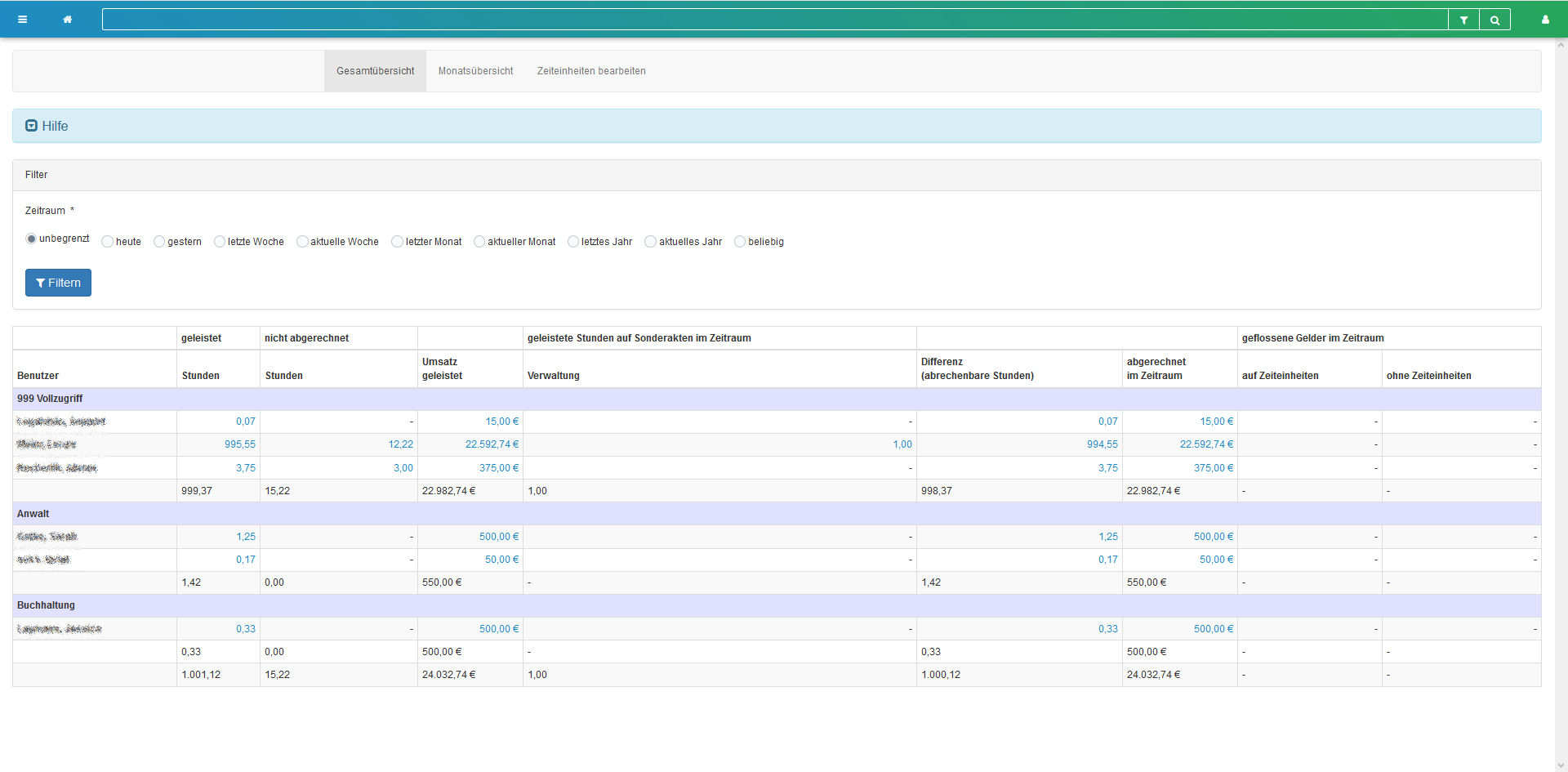
Unter „Controlling“ > „Zeiterfassung“ finden Sie diverse Auswertungen, die auf den erfassten Zeiten und deren Abrechnung aufbauen. Im ersten Reiter „Gesamtübersicht“ erhalten Sie eine Auswertung der Benutzer und Gruppen und ihre Umsätze.
Um die Auswertung zu sehen, müssen Sie nur den Zeitraum auswählen, den Sie einsehen möchten, und auf „Filtern“ klicken. Dies lädt eine Tabelle, das zeigt, wie viel Zeit die Benutzer und Gruppen erfasst haben und wie viel davon abgerechnet wurde.
Wenn Sie auf einen Wert in einer Zelle klicken, erscheinen unter der Tabelle weitere kleinere Tabelle, die zeige, wie sich der Wert auf die Referate, Sachbearbeiter, Mandanten und Akten verteilt.
Monatsübersicht
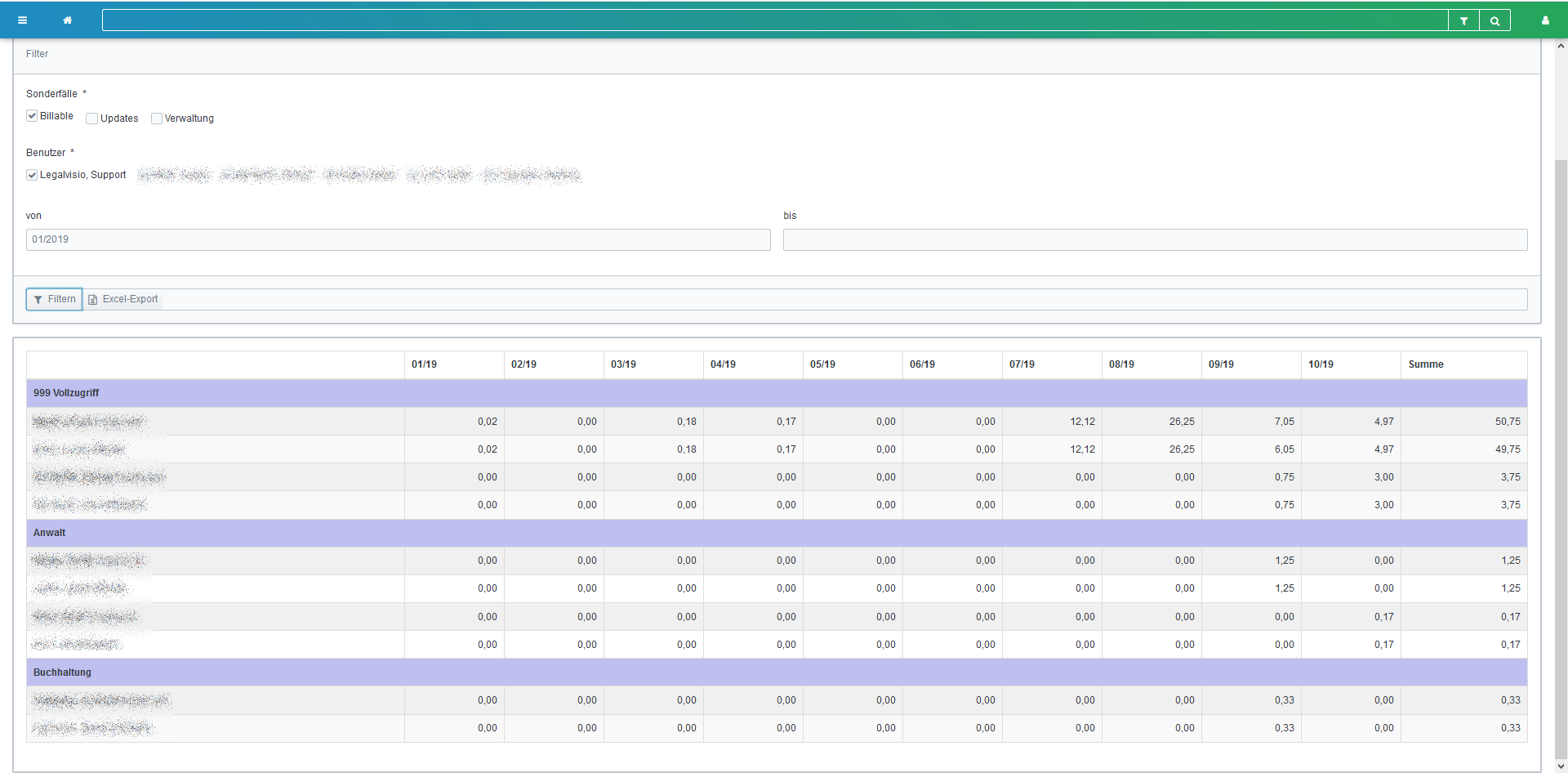
Unter „Controlling“ > „Zeiterfassung“ > „Monatsübersicht“ können Sie auswerten, wie viele Stunden Benutzer auf interne Verwaltungsakten und abrechenbare Akten erfasst haben.
Als Erstes brauchen Sie eine interne Verwaltungsakte, als Beispiel etwa für administrative Tätigkeiten. Dafür legen Sie eine Akte an und setzen unter den optionalen Angaben ein Häkchen bei „Interne Verwaltungsakte“. Wenn Sie nun eine administrative Aufgabe erledigen, erfassen Sie die Zeit in dieser Akte.
Rufen Sie jetzt die Auswertung „Monatsübersicht“ auf. Unter „Sonderfälle“ sollten Sie nun zwei oder mehr Einträge sehen: „Billable“ (engl. abrechenbar) und jeweils einen Eintrag für jede interne Verwaltungsakte, die Sie angelegt haben. Sie können die Akten auswählen, in dem Sie Häkchen setzen.
Darunter sehen Sie die Benutzer, die in der Instanz angelegt sind und Zeiten erfasst haben. Auch hier setzen Sie die Häkchen bei den Benutzern, die Sie auswerten wollen. Dann legen Sie den Zeitraum fest, indem Sie ein Start-Monat und ein End-Monat angeben.
Klicken Sie auf „Filtern“, sehen Sie, wie viel Zeit die Benutzer auf den internen Verwaltungsakten und abrechenbaren Akten pro Monat und in Summe erfasst haben. Neben dem „Filtern“-Button finden Sie den Button „Excel-Export“, womit die Tabelle als Excel-Datei herunterladen können.
Zeiteinheiten bearbeiten
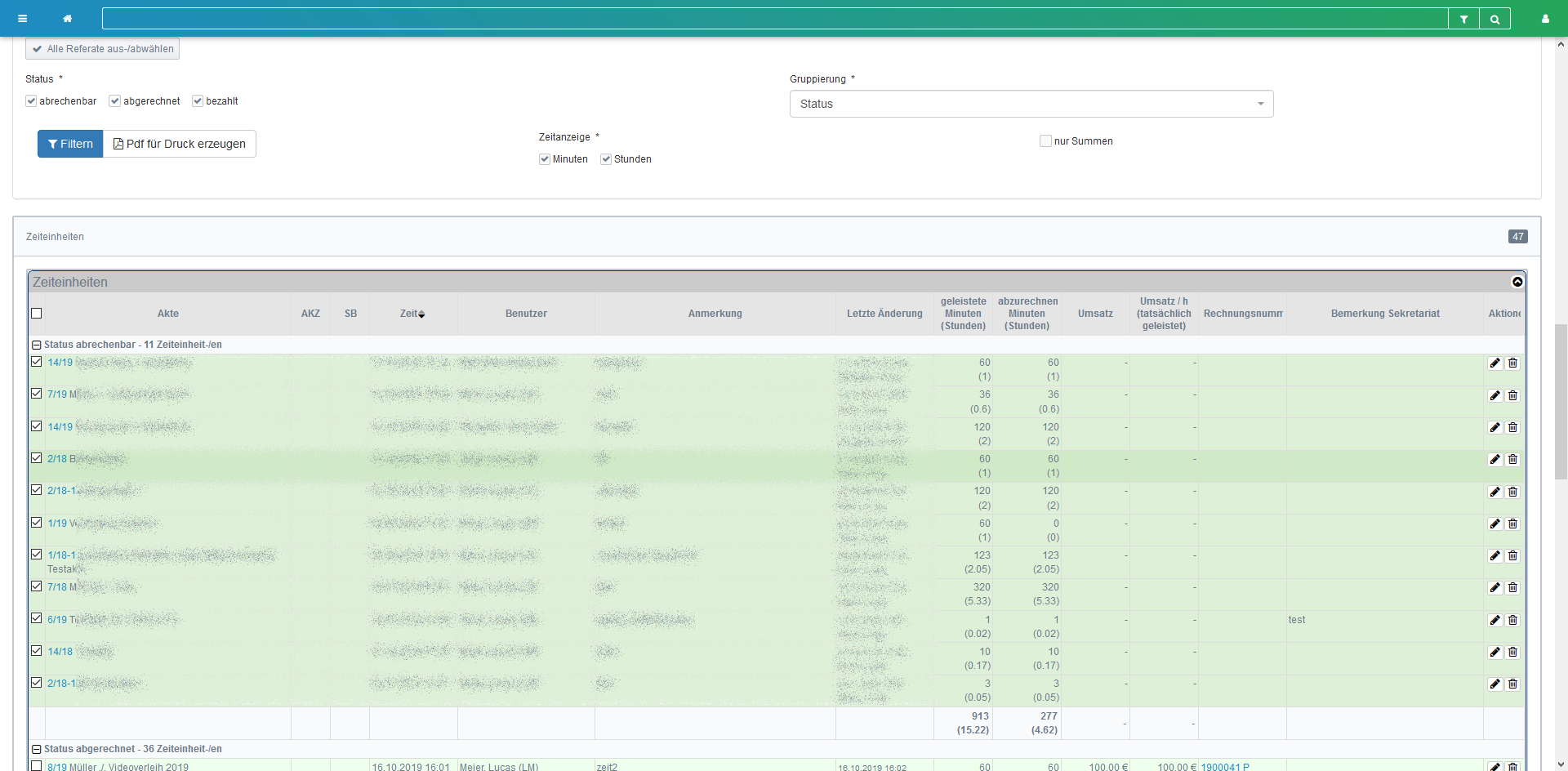
Unter „Controlling“ > „Zeiterfassung“ > „Zeiteinheiten bearbeiten“ können Sie Zeiten für alle Benutzer hinzufügen und die Zeiteinheiten der Benutzer einsehen, bearbeiten und exportieren. Wenn Sie „Zeiteinheiten bearbeiten“ aufrufen, finden Sie zwei Bereiche: „Zeiteinheiten erfassen“ und „Zeiteinheiten bearbeiten“.
Unter „Zeiteinheiten erfassen“ können Sie Zeiten für alle Akten und Benutzer eintragen. Wie in der Akte finden Sie Felder für das Datum, den Benutzer, die Aktivität und die Anzahl der Minuten. Zusätzlich steht Ihnen noch ein Feld für die Akte zur Verfügung. Füllen Sie die Felder aus und klicken Sie dann auf „Zeiteinheit eintragen“, um Zeiten für einen Benutzer zu erfassen.
Darunter finden Sie den Bereich „Zeiteinheiten bearbeiten“. Hier stehen Ihnen diverse Optionen zur Verfügung, um nach Zeiteinheiten zu filtern. Wollen Sie bspw. sehen, wie viel Zeit ein Benutzer in einem Referat erfasst hat, können Sie dies mit den Filteroptionen darstellen.
Zusätzlich zu den Filtermöglichkeiten können Sie unter „Status“ einstellen, ob die Zeiten abrechenbar, abgerechnet oder bezahlt sein sollen. Unter „Gruppierung“ können Sie einstellen, wie die Zeiten in der Tabelle gruppiert werden sollen.
Klicken Sie auf „Filtern“, werden Zeiten den Einstellungen gemäß, in die Tabelle geladen. In der Spalte „Aktionen“ finden Sie Button, um die Zeiteinheit zu bearbeiten oder zu löschen. Neben „Filtern“ finden Sie weitere Button, um die Tabelle als Excel-, Word-Datei oder als PDF herunterzuladen.