
Um eine Personalakte zu bearbeiten, klicken Sie auf „Personalverwaltung“ > „Mitarbeiter“. Die Mitarbeiter sind der Abteilung untergeordnet, dass beim Anlegen der Personalakte angegeben wurde. Innerhalb dieser Gruppen sind die Personalakten alphabetisch sortiert. Suchen Sie nach dem Mitarbeiter, dessen Akte Sie bearbeiten möchten. Oben rechts in der Karte des Mitarbeiters finden Sie ein Stift-Symbol, klicken Sie darauf, um die Personalakte zu öffnen. Sie können nun die Angaben in der Akte ergänzen oder bearbeiten.
Signatur-Bild
Wenn der Mitarbeiter beim Versand als Absender angegeben werden soll, bspw. ein Anwalt oder eine Anwältin, müssen Sie folgende Daten angeben:
- „Signatur“ oben rechts im Fenster. Dies ist eine Bild-Datei der Unterschrift. Es wird beim Versand über den Textbaustein „Absender: Signatur“ eingefügt.
- Optimale Voraussetzungen für das Signaturbild sind:
- Proportionale Skalierung (600x200)
- Hintergrundfarbe auf transparent setzen, damit man nur die Unterschrift sieht und nicht auch das weiße Viereck, auf dem die Unterschrift per Stift geschrieben worden ist.
Wenn im Versand keine Unterschrift benutzt werden soll, dann kann man auch ein kleines leeres Bild hier hochladen.

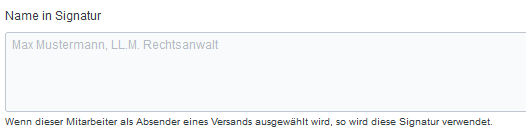
- „Name in der Signatur“ ist ein mehrzeiliges Feld, in das Sie den Namen und die Position eintragen. Dies wird beim Versand mit dem Platzhalter „Absender: Signaturname“ eingefügt.
Zum Schluss klicken Sie unten auf „Speichern“.