
Ihre Agenda ist ein wichtiges Instrument für die tägliche Arbeit mit Legalvisio. Sie ermöglicht Ihnen den Überblick über Ihre Aufgaben, Termine, Fristen usw. zu behalten.
Ihre tagesaktuellen Agenda-Punkte erhalten Sie übrigens automatisch per E-Mail. Dort finden Sie versäumte und die aktuellen Aufgaben, Termine, Wiedervorlagen, Fristen, Posteingänge. Der Versand erfolgt in den frühen Morgenstunden etwa gegen 6:00 Uhr.
Die Agenda bietet folgende Ansichts- bzw. Filtermöglichkeiten:
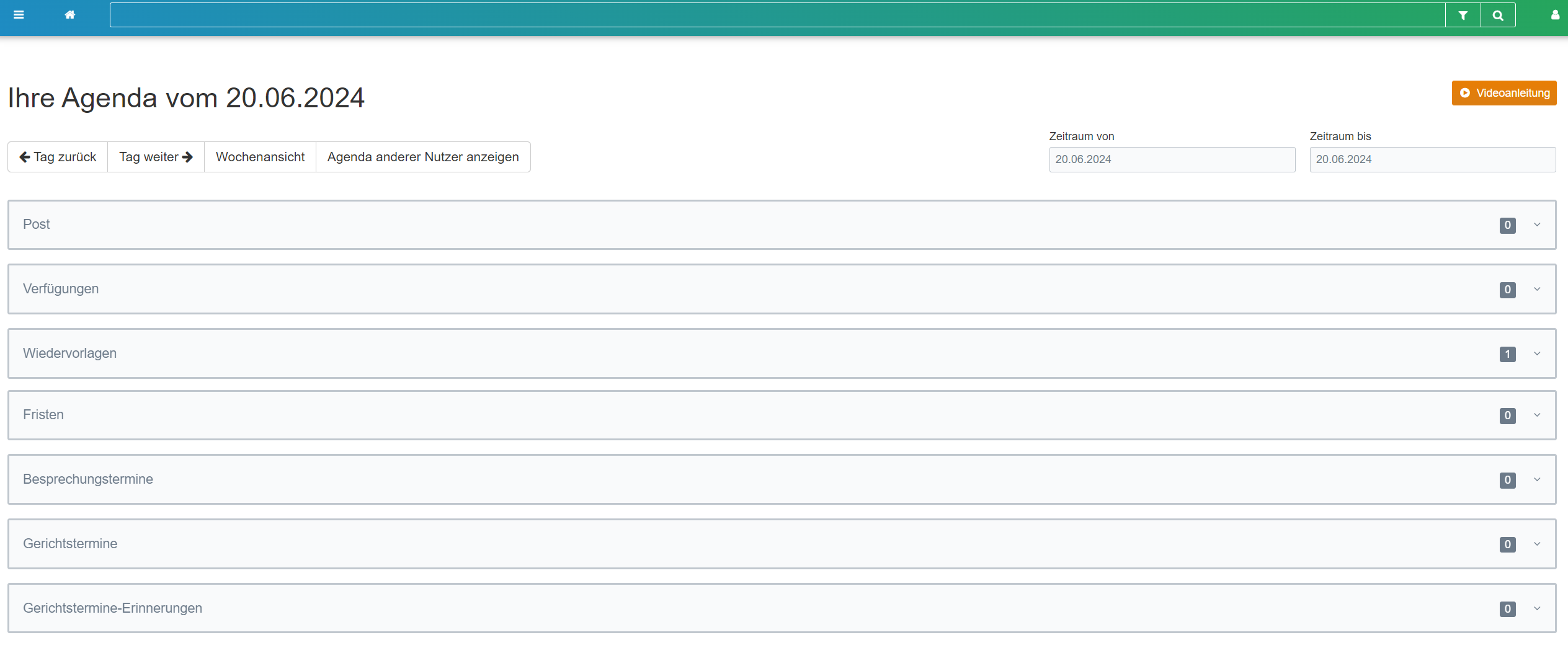
Tagesagenda
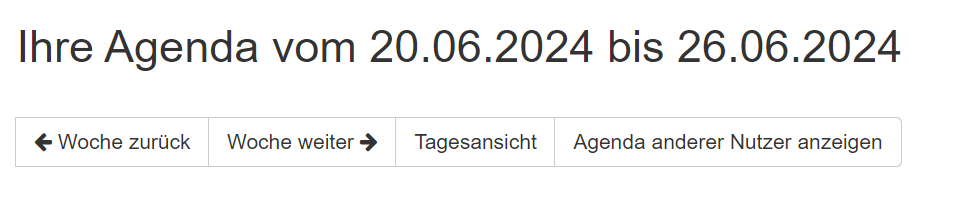
Wochenansicht
individueller Zeitrahmen
 Wählen Sie einen beliebigen Start- und Endzeitpunkt fest und dann bekommen Sie alle Ereignisse, die in diesen Zeitraum fallen angezeigt.
----------------------------------------------------------------------
Die Zahlen am rechten Rand der Menübalken zeigen Ihnen die Gesamtanzahl des jeweiligen Ereignisses.
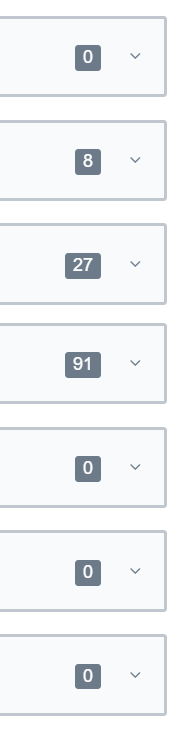
Wenn Sie leere Bereiche ausblenden möchten, dann können Sie dies über "Mein Account"/"Mein Profil"/"Einstellungen"
konfigurieren.

"Agenda anderer Nutzer anzeigen"
Wenn Sie die Berechtigung haben, auch die Ereignisse für andere Nutzer anzusehen, dann können Sie den Button "Agenda anderer Nutzer anzeigen" dazu nutzen, um sich entweder die Ereignisse aller Nutzer in Ihrem Account anzusehen oder einen bestimmten Nutzer auszuwählen und sich dessen Ereigniss anzeigen zu lassen.
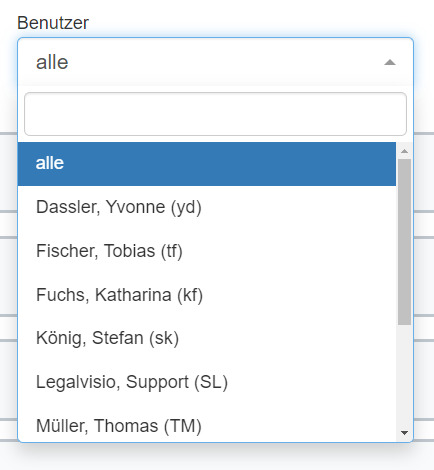
Grundsätzlich sehen Sie in Ihrer Agenda immer alle Ereignisse, die Sie auf eine Akte beziehen, bei der Sie der Sachbearbeiter sind. Es gibt auch die Möglichkeit durch die Angabe "weiterer Agendabenutzer" Ereignisse auch bei weiteren Legalvisio Nutzern anzeigen zu lassen.
Post
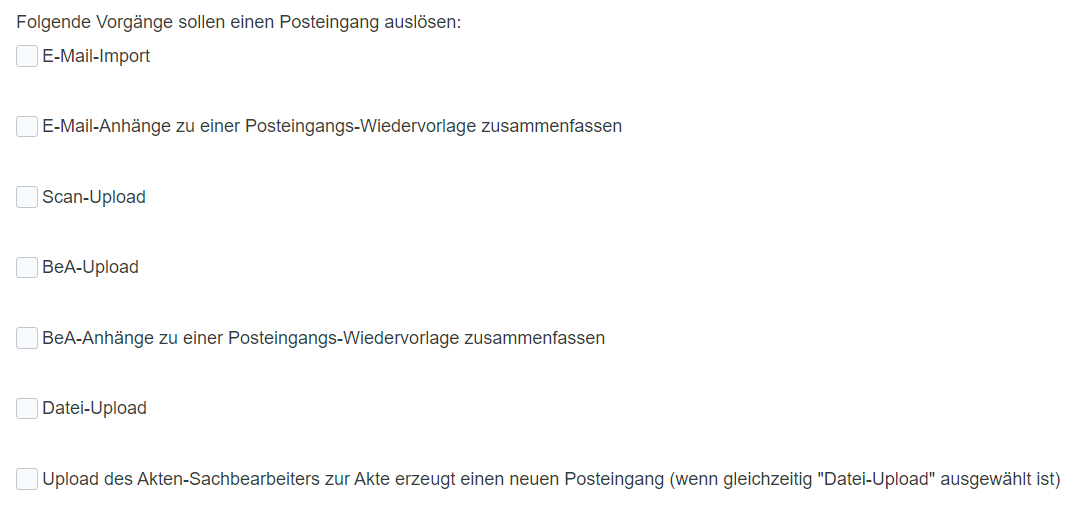
Für diesen Bereich kann in der Administration im Bereich "Konfiguration"/"Kanzlei" eingestellt werden, welche Vorgänge einen Posteingang auslösen sollen.
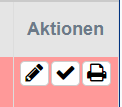
Wenn Sie Ihren Posteingang bearbeitet/zur Kenntnis genommen haben, dann können Sie diesen in der letzten Spalte bei "Aktionen" auf erledigt setzen.
Über die erste Spalte "AZ (Aktenzeichen) gelangen Sie auf direktem Weg in die Akte um dort Einträge vorzunehmen oder sich Informationen einzuholen.
Tabellen sortieren
Durch einen Klick auf ein Kopfzeilenfeld können Sie die Tabelle nach diesem Wert entsprechend aufsteigend oder absteigend sortieren. Dies funktioniert mit vielen Kopfzeilenfeldern. Ob eine Sortierung aktiv ist, sehen Sie an dem kleinen schwarzen Pfeil, der entweder nach oben oder nach unten zeigt.
Legende für die farbliche Markierung der Einträge in Listen
