
Die Scan-Funktion ermöglicht Ihnen die Post und andere Dokumente in großer Zahl in Legalvisio hochzuladen und den Akten zuzuordnen.
Trennseite ausdrucken und Dokument einscannen
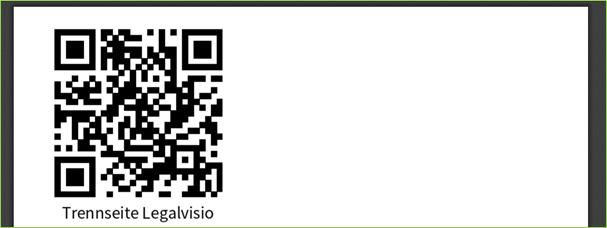
Um die Scan-Funktion nutzen zu können, brauchen Sie als Erstes die Trennseite. Diese finden Sie unter „Dokumente“ > „Scans hochladen“ > „Trennseite herunterladen“. Drucken Sie diese Seite mehrmals aus und legen Sie es zwischen jedes zusammengehörende Dokument. Also nehmen Sie das erste Dokument und danach eine Trennseite, dann das zweite Dokument und wieder eine Trennseite, bis ein großes Bündel aus allen Dokumenten und Trennseiten entsteht. Achten Sie darauf, dass der ausgedruckte QR-Code genauso aussieht, wie auf der Trennseite. Legen Sie nun dieses Bündel in den Scanner und scannen Sie es ein.
Scan-Datei auswählen und hochladen
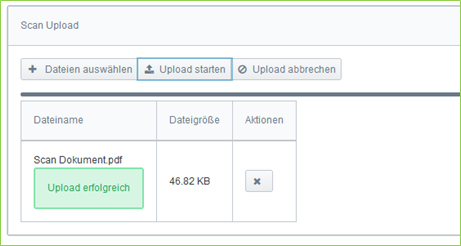
Nachdem scannen erhalten Sie eine PDF-Datei. Öffnen Sie „Dokumente“ > „Scans hochladen“. Klicken Sie auf „Dateien auswählen“, dann erscheint ein Fenster, wo Sie die Datei suchen und auswählen können. Jetzt erscheint das Dokument unter „Scan Upload“. Klicken Sie auf „Upload starten“, um die Datei hochzuladen. Das System braucht einige Minuten, um das Dokument zu verarbeiten. Sie können auch mehrere Dateien auswählen und hochladen.
Dokumente prüfen und zuordnen
Die Datei wird vom System hochgeladen und verarbeitet (dies kann einigen Minuten dauern). Dabei erkennt Legalvisio die Trennseiten und teilt es auf die einzelnen Dokumente auf. Die Dokumente werden unter „Dokumente“ > „Scans hochladen“ aufgelistet und können hier den Akten zugeordnet werden. Klicken Sie auf den Dokumentnamen, um das Fenster zur Zuordnung zu öffnen. Auf der rechten Seite des Fensters sehen Sie eine Vorschau des Dokuments und auf der rechten Seite sehen Sie die Aktionen:
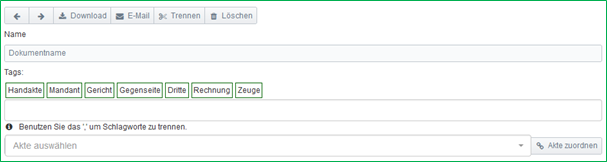
- Mit den Pfeilen können Sie zwischen Dokumenten hin- und herwechseln
- „Download“ ist zum Herunterladen des Dokuments
- Klicken Sie auf „E-Mail“, können Sie das Dokument direkt per E-Mail an einen Benutzer versenden
- Mit „Trennen“ können Sie das Dokument selbst teilen. Dafür markieren Sie unten die Seite, ab dem das Dokument geteilt werden soll
- Klicken Sie auf „Löschen“, um das Dokument zu löschen
- Tragen Sie in das Feld die Aktennummer ein, z.B. 1/21 und klicken Sie dann auf „Akte zuordnen“, um dieses Dokument der Akte zuzuordnen.
- Unter „Tags“ wählen Sie die Schlagworte per Klick auf das Schlagwort aus oder geben Sie in das Feld darunter ein. Falls Sie ein Schlagwort eintragen, das Sie schon mal verwendet haben, wird es Ihnen vorgeschlagen.
- Akte auswählen: Geben Sie die Akte ein, in der das Dokument sichtbar sein soll
Zugeordnete Scan-Dokumente wiederfinden
Sobald Scan-Dateien einer Akte zugeordent worden sind, erscheinen sie nicht mehr in der Übersicht "Scans zuordnen".
Wenn man sich die zugeordneten Scans noch mal anschauen möchte, muss man in die allg. Dokumentenübersicht
(Menü->Dokumente->Übersicht) wechseln und dort nach dem Dokumenten-Typ "Scan" filtern.