
Die Funktion „Otto Schmidt Formulare“ ermöglicht Ihnen Legalvisio und Lawlift zu verbinden und die Daten aus Legalvisio an Lawlift zu übertragen. Bevor Sie die Funktion nutzen können, müssen Sie einige Einstellungen machen, die Sie im Folgenden finden. Wenn Sie alle Einstellungen gemacht haben, müssen Sie folgendes tun, um ein Lawlift-Dokument zu erstellen:
Als Erstes öffnen Sie die Akte, für die Sie das Dokument erzeugen wollen. Klicken Sie dann auf den Reiter „Otto-Schmidt-Formulare“. Hier finden Sie ein einzelnes Auswahlfeld. Klicken Sie darauf, werden Ihnen die Lawlift-Vorlagen angezeigt. Klicken Sie die Vorlage an, die Sie verwenden wollen.
Je nach Umfang des Dokuments erscheinen Felder mit den Variablen der Vorlage. Jeder Variable muss eine Angabe zugeordnet werden. Dafür klicken Sie in das Feld und dann noch mal auf die passende Angabe. Wenn alle Angaben zugeordnet wurden, klicken Sie unten auf „Erstellen“.
In einem Reiter des Browsers wird nun Lawlift geladen (mglw. müssen Sie sich noch mit Ihrem Lawlift-Konto anmelden). Die zugeordneten Daten werden jetzt in die Vorlage eingesetzt. An dieser Stelle können Sie die Vorlage noch bearbeiten und wenn alles korrekt ist, es als World-Dokument speichern.
Einstellungen
Lawlift und Legalvisio verbinden
Damit Sie die Funktion verwenden können, müssen Sie das Lawlift-Konto in Legalvisio verknüpfen. Hierfür benötigen Sie den sogenannten API-Key.
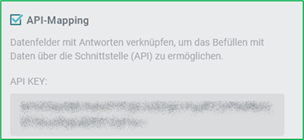
Den Lawlift-API-Key finden Sie in Lawlift unter dem Menüpunkt „Vorlagen“. Gehen Sie mit der Maus über eine Vorlage, sodass Sie die Buttons „Bearbeiten“ und „Verwenden“ sehen. Klicken Sie auf „Bearbeiten“, wird die Vorlage geladen. Klicken Sie dann oben rechts auf „Optionen“. Auf der rechten Seite erscheint ein Pop-out-Menü mit den Optionen. Suchen Sie hier nach dem Punkt „API-Mapping“ und klicken Sie die Checkbox an. Darunter erscheint nun der API-Key, den Sie kopieren müssen. Der API-Key ist immer derselbe, das bedeutet, dass Sie es nicht für jede Vorlage wiederholen müssen.
Rufen Sie jetzt Legalvisio auf. Öffnen Sie dort „Administration“ > „Konfiguration“ > „Otto Schmidt Formulare“. Hier finden Sie ein einzelnes Feld, in das Sie den API-Key einfügen müssen. Zum Schluss klicken Sie auf „Speichern“. Somit weiß Legalvisio auf welches Lawlift-Konto es zugreifen soll.
Angaben in Legalvisio hinterlegen
Es gibt drei Formen von Angaben in Legalvisio, die nach Lawlift übertragen werden können: Akten-Stammdaten, Kontaktangaben und individuelle Angaben.
Individuelle Angaben müssen beim Beteiligten in der Akte angegeben werden und heißen dort „weitere Angaben“. Diese Angaben habe keine feste Bezeichnung, sondern können frei benannt werden. In dieser Anleitung verwenden wir als Beispiel die Angabe „Datum Klagezustellung“.
Um eine Angabe zu hinterlegen, öffnen Sie die Akte und klicken oben rechts auf „Aktionen“ und dann auf „Akte bearbeiten“. Sie können die Angaben auch beim Erstellen der Akte machen, falls Sie bereits wissen, was hinterlegt werden muss.
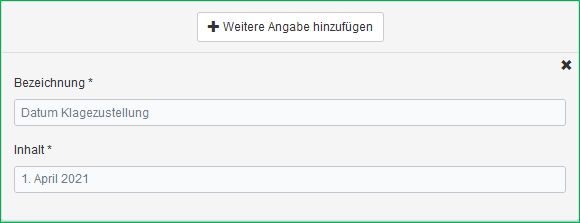
Beim Beteiligten finden Sie den Button „Weitere Angaben hinzufügen“. Klicken Sie darauf, erscheint eine Karte mit den Feldern „Bezeichnung“ und „Inhalt“. In das Feld Bezeichnung tragen Sie den Namen ein und in das Feld „Inhalt“ den dazugehörigen Inhalt. Bei unserem Beispiel ist die Bezeichnung „Datum Klagezustellung“ und der Inhalt „1. April 2021“. Das bedeutet, an die Stelle der Variable „Datum Klagezustellung“ wird der Inhalt „1. April 2021“ eingetragen. Wenn Sie alle nötigen „weiteren Angaben“ hinterlegt haben, speichern Sie die Akte.
Variablen in Lawlift-Vorlagen hinterlegen
Damit die Daten und „weiteren Angaben“ aus Legalvisio korrekt in die Lawlift-Vorlagen eingesetzt werden, müssen Sie den Angaben in der Lawlift-Vorlage Variablen zuordnen.
Dafür öffnen Sie in Lawlift den Menüpunkt „Vorlagen“. Gehen Sie mit der Maus über eine Vorlage, damit Sie die Buttons „Bearbeiten“ und „Verwenden“ sehen und klicken Sie auf „Bearbeiten“. Wenn die Vorlage geöffnet wurde, klicken Sie oben rechts auf „Optionen“. Es erscheint rechts ein Bereich mit den Optionen. Suchen Sie hier nach dem Punkt „API-Mapping“ und klicken Sie hier auf die Checkbox, um das Häkchen zu setzen.
Auf der linken Seite des Fensters erscheint neben jeder Angabe ein Feld für die Variable. In dieses Feld tragen Sie den Namen der Variable ein. Dies müssen Sie für jede Vorlage tun. Wie Variablen aufgebaut sind, lernen Sie im folgenden Kapitel.
Aufbau von Variablen
Variablen dienen dazu, dass die Daten aus Legalvisio an die korrekte Stelle der Lawlift-Vorlage eingesetzt werden. Es gibt Variablen mit festen Bezeichnungen und Variablen mit individuellen Bezeichnungen. Die „weiteren Angaben“, die Sie in der Akte am Beteiligten hinterlegt haben, werden über individuelle Variablen angesprochen. Die Bezeichnung der Variablen ist von der Bezeichnung der Angabe abhängig. Wenn Sie bspw. auf den Inhalt der Angabe „Datum Klagezustellung“ zugreifen wollen, muss die Variable in der Vorlage „text_datum_klagezustellung“ heißen.
Für die Aktenstammdaten und die Beteiligten gibt es folgende feste Variablen.
Variablen für Stammdaten:
| 'var_nutzer_name' 'var_anwalt_name' 'var_anwalt_signatur' 'var_anwalt_kuerzel' 'var_anwalt_durchwahl_intern' 'var_anwalt_durchwahl_extern' 'var_kanzlei_telefonnummer' 'var_akte_aktenzeichen' 'var_akte_kurzbezeichnung' 'var_akte_langbezeichnung' 'var_datum_heute' Variablen für Beteiligte: 'beteiligung_gericht_name' 'beteiligung_gericht_ort' 'beteiligung_gericht_anschrift' 'beteiligung_gläubiger_name' 'beteiligung_gläubiger_ort' 'beteiligung_gläubiger_anschrift' 'beteiligung_schuldner_name' 'beteiligung_schuldner_ort' 'beteiligung_schuldner_anschrift' 'beteiligung_gerichtsvollzieher_name' 'beteiligung_gerichtsvollzieher_ort' 'beteiligung_gerichtsvollzieher_anschrift' 'beteiligung_mieter_name' 'beteiligung_mieter_ort' 'beteiligung_mieter_anschrift' 'beteiligung_vermieter_name' 'beteiligung_vermieter_ort' 'beteiligung_vermieter_anschrift' | 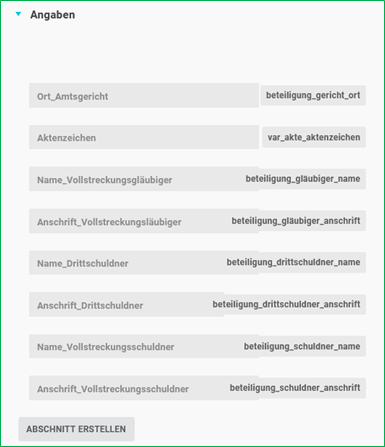 |