
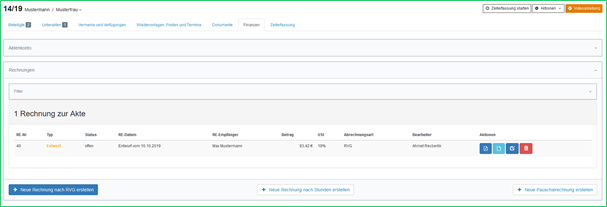
Um eine RVG-Rechnung zu erstellen, öffnen Sie die Akte, gehen Sie in den Reiter „Finanzen“ und klicken Sie auf „Neue Rechnung nach RVG erstellen“. Das Formular wird in einem Reiter des Browsers geöffnet.
Reiter Allgemein
Der erste Reiter ist „Allgemein“. Als Erstes finden Sie eine Liste der Beteiligten der Akte. Hier müssen Sie den Rechnungsempfänger auswählen, in dem Sie den Benutzer anklicken. Beachten Sie, dass beim Beteiligten eine Adresse angegeben seien muss, um ihn auswählen zu können. Falls keine Adresse hinterlegt ist, können Sie auf den Stift klicken, um die Kontakteinstellungen aufzurufen und die Adresse zu ergänzen.
Falls der Rechnungssteller nicht die eigene Kanzlei ist, dann setzen Sie unter den Beteiligten das Häkchen bei „Rechnungsteller ist nicht die eigene Kanzlei“. Es erscheint rechts ein Feld, wo Sie nach dem Kontakt suchen müssen. Beachten, dass der Kontakt bereits angelegt sein muss, damit er hier auswählbar ist.
Danach geben Sie den Leistungszeitraum an, in dem Sie unter „Leistungszeit von“ und „Leistungszeit bis“ das Anfangs- bzw. Enddatum eintragen. Falls dies die erste Rechnung in der Akte ist, dann ist automatisch das Anlagedatum der Akte als Startdatum eingetragen. Dies können Sie natürlich ändern.
Darunter wählen Sie aus, welche Gebührentabelle verwendet werden soll. Standardmäßig ist die neuste Gebührentabelle ausgewählt, falls Sie das ändern möchten, dann klicken Sie in das Auswahlfeld und wählen Sie die passende Gebührentabelle aus. Diese Tabelle wird dann für die Berechnung der Gebühren verwendet, jedoch haben später auch die Möglichkeit andere Tabellen für einzelne Gebühren zu verwenden.
Falls die Rechnung durch dritte ausgeglichen wird, können Sie das Häkchen bei „Rechnungsausgleich durch RSV/sonst. Dritte“ setzen. Es erscheinen ein Feld für den Betrag und ein Bereich, wo der „Dritte“ ausgewählt werden muss. Beachten Sie, der Kontakt in der Akte hinterlegt sein muss, damit es hier angezeigt und ausgewählt werden kann.
Wenn Sie das Häkchen bei „Vorschussrechnung“ anklicken, führt es dazu, dass die Rechnung gespeichert, aber nicht gebucht wird. Das bedeutet, dass die Rechnung im Aktenkonto erscheint, aber nicht den Saldo beeinflusst.
Darunter finden Sie ein Feld für das Rechtsgebiet. Hier haben Sie folgende Optionen: Zivilrecht, Strafrecht, Sozialrecht und Erstberatung. Dies beeinflusst, ob ein Gegenstandswert angegeben werden muss und welche Gebührentatbestände im folgenden Schritt dargestellt werden. Wenn Sie bspw. eine Rechnung für das Zivilrecht, ohne Gegenstandswert anlegen wollen, dann können Sie „Erstberatung“ auswählen.
Wenn Sie beim Anlegen der Akte den Gegenstandswert und die Anzahl der Auftraggeber nicht angegeben haben, dann können Sie es hier noch mal eintragen.
Falls Sie die Rechnung als Entwurf speichern und als Vorlage wiederverwenden wollen, können Sie noch einen Entwurfsnamen eintragen.
Zum Schluss klicken Sie untern auf „Rechnungsdaten übernehmen“, um in den nächsten Schritt der Rechnungserstellung zu kommen.
Reiter Gebührenabrechnung
Haben Sie die Rechnung mit einem Gegenstandswert angelegt, dann werden die Gebühren aufgrund dessen errechnet. Als Beispiel schauen wir eine RVG-Rechnung im Zivilrecht an. Der Gegenstandswert steht oben in der ersten Zeile. Danach folgen die Instanzen mit den dazugehörigen Gebühren. Das Häkchen bei außergerichtlicher Tätigkeit ist automatisch gesetzt. Setzen Sie die Häkchen bei gerichtlicher Tätigkeit, Revision und Berufung, werden die dazugehörigen Gebühren berechnet und zum Betrag addiert. Die Abschnitte werden dann auch aufgeklappt, damit Sie sehen können, welche Gebühren es beinhaltet. Den Faktor vor eine Gebühr können Sie auch ändern und so den Betrag anpassen.
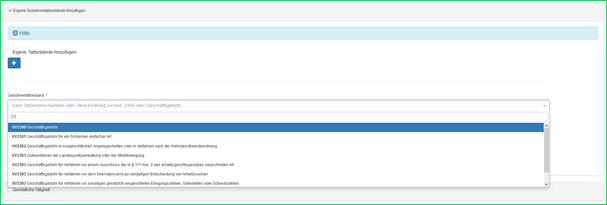 Dann haben Sie auch noch die Möglichkeit, eigene Gebührentatbestände hinzuzufügen. Dafür setzen Sie das Häkchen bei „Eigene Gebührentatbestände hinzufügen“. Es erscheint ein Fenster, in dem Sie auf das Plus-Symbol klicken müssen. Jedes Mal, wenn Sie auf das Plus klicken, erscheint ein Feld, in dem Sie nach der Gebühr suchen. Sie können hierfür die Nummer oder den Namen der Gebühr verwenden. Klicken Sie auf die passende Gebühr, um es auszuwählen.
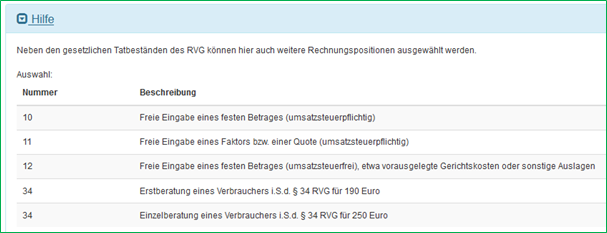
Unter „Hilfe“ finden Sie eine Reihe von Nummern, wie etwa 10 und 11, mit denen Sie Gebühren selbst definieren können.
Wenn alle Gebühren ausgewählt und berechnet sind, haben Sie zwei Optionen. Falls Sie mit der RVG-Rechnung auch Zeiteinheiten abrechnen wollen, klicken Sie auf „Abrechnung übernehmen und Zeiteinheiten laden“. Falls Sie keine Zeiteinheiten abrechnen wollen, klicken Sie auf „Abrechnung übernehmen ohne Zeiteinheiten“.
Reiter Zeiteinheiten
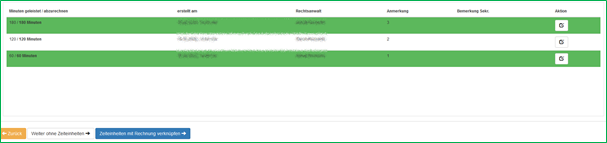 Wenn Sie Zeiteinheiten abrechnen wollen, finden in diesem Reiter alle nicht abgerechnet Zeiteinheiten. Die Zeiteinheiten sind bereits grün hinterlegt, was bedeutet, dass die Zeiteinheit zur Abrechnung ausgewählt wurde. Wenn Sie eine Zeiteinheit anklicken, wird es weiß und ist damit für die Abrechnung abgewählt. Zum Abschluss klicken Sie unten auf „Zeiteinheit mit Rechnung verknüpfen“.
Reiter Rechnungsvorschau
Dies ist der letzte Reiter der Rechnungserstellung. Sie finden hier eine Zusammenfassung der Rechnung, haben aber noch einige Einstellungen, die Sie machen können. Unten finden Sie zwei aufklappbare Abschnitte.
Eines davon ist „Rechnungstext bearbeiten“. Hierunter wird der Abschlusstext der Rechnung angezeigt. Sie können den Text bearbeiten, wenn Sie ein Häkchen bei „Individuellen Abschlusstext (zwischen Rechnungspositionen und Grußformel)“ setzen und den Text in das Feld darunter eintragen bzw. den existierenden Text bearbeiten.
Der andere Abschnitt ist „Rechnung buchen“. Hier finden Sie mehrere Einstellungen. Als Erstes können Sie den Betrag bearbeiten, mit dem die Rechnung im Aktenkonto und in der Buchhaltung gebucht wird. Dann können Sie hier auch das Häkchen bei „Position nicht mahnen“ setzen, falls die Rechnung nicht in den automatischen Mahnungs-Prozess eingehen soll.
Zum Schluss können Sie entscheiden, ob die Rechnung als Entwurf oder als endgültige Rechnung gespeichert werden soll. Einen Entwurf können Sie jederzeit bearbeiten, löschen oder auch für eine andere Akte verwenden. Eine endgültige Rechnung kann nur mit einer Stornorechnung korrigiert werden.
HINWEIS: Die Rechnung wird nur GoBD-konform abgespeichert, wenn Sie die Rechnung über den entsprechenden Button zur Akte gespeichert haben. Die Rechnung muss also im "Dokumente & Versand"-Reiter hinterlegt sein - nur dann ist sie revisionssicher.