
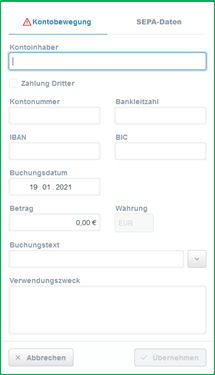
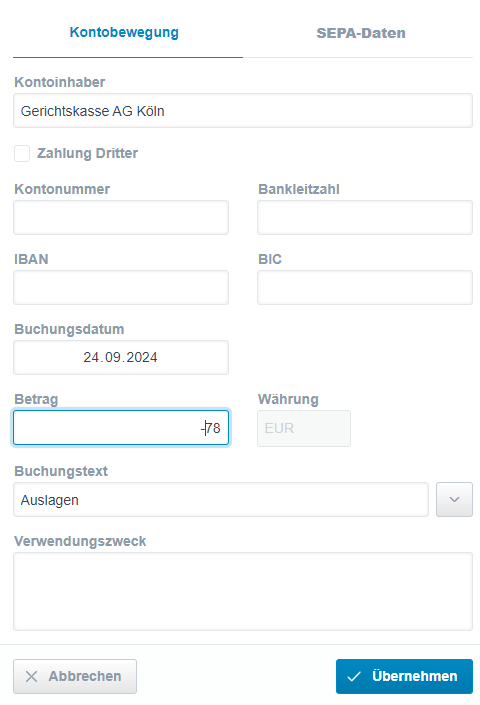
 | Um eine Kontobewegung zu erfassen, öffnen Sie „Buchhaltung“ > „Kontoauszug erfassen“. Nach Auswahl eines Finanzkontos. Hier sehen Sie ein einzelnes Eingabefeld. Klicken Sie in das Feld, tippen eine "1" ein und wählen Sie das Finanzkonto aus, das für die Buchung verwendet werden soll. Beachten Sie, dass Sie zuvor ein Finanzkonto im Kontenplan hinzugefügt haben müssen, um es hier auswählen zu können. Das Finanzkonto sollte ihrem realen Bankkonto entsprechen. Nachdem Sie das Finanzkonto ausgewählt haben, lädt Konto-Bewegungsübersicht. Hier können Sie entweder einen Kontoauszug per CSV-Datei importieren oder manuell eine Kontobewegung erfassen. Für die manuelle Erfassung klicken Sie unten rechts auf „Eintrag hinzufügen“. Es öffnet sich ein Fenster, in das Sie die Daten der Kontobewegung eintragen. Dazu gehört der Kontoinhaber, der Betrag und der Buchungstext. Wenn Sie den Betrag mit einem Minus angeben, werden die Konten der Buchung gedreht. Minus bedeutet dann konkret, dass die Kanzlei Geld ausgibt, seien es Auslagen oder ausgezahltes Fremdgeld oder Kanzlei-Kosten. Beim Buchungstext finden Sie einen Pfeil, mit dem Sie die Buchungsart auswählen können, dies bestimmt wie Legalvisio mit der Buchung umgeht und was z.B. als Buchungstext verwendet wird. Um Auslagen in eine Akte zu buchen, wählen Sie dort "Auslagen" und anschließend, Übernehmen. |
Beispiel Auslagen buchen:
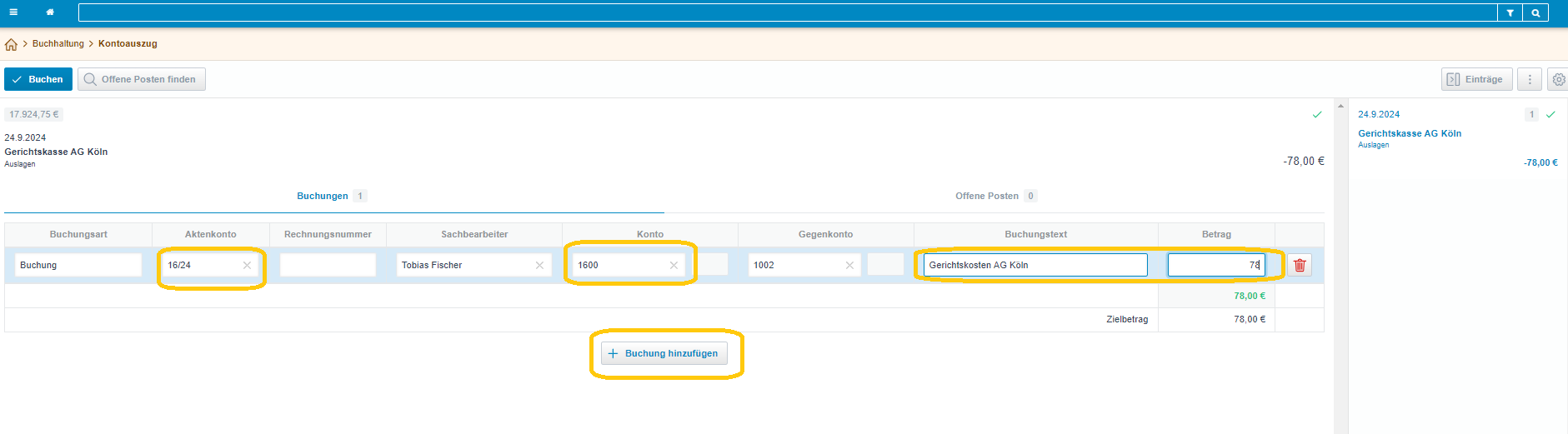
Dann eine Buchungszeile erstellen und dort die Akte und Auslagenkonto 1600 auswählen, in die die Auslagen gebucht werden sollen. Dann noch Buchungstext und Betrag eingeben:
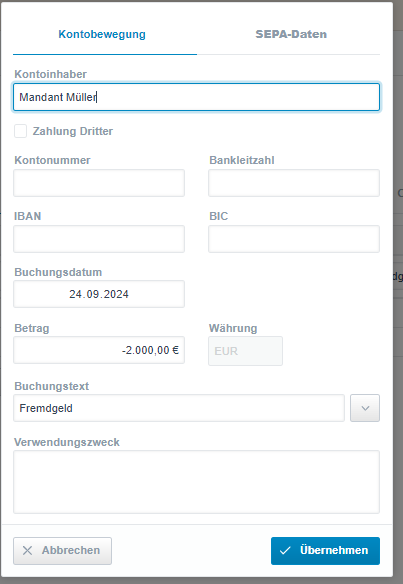
Beispiel Fremdgeld buchen:
Buchungszeile:
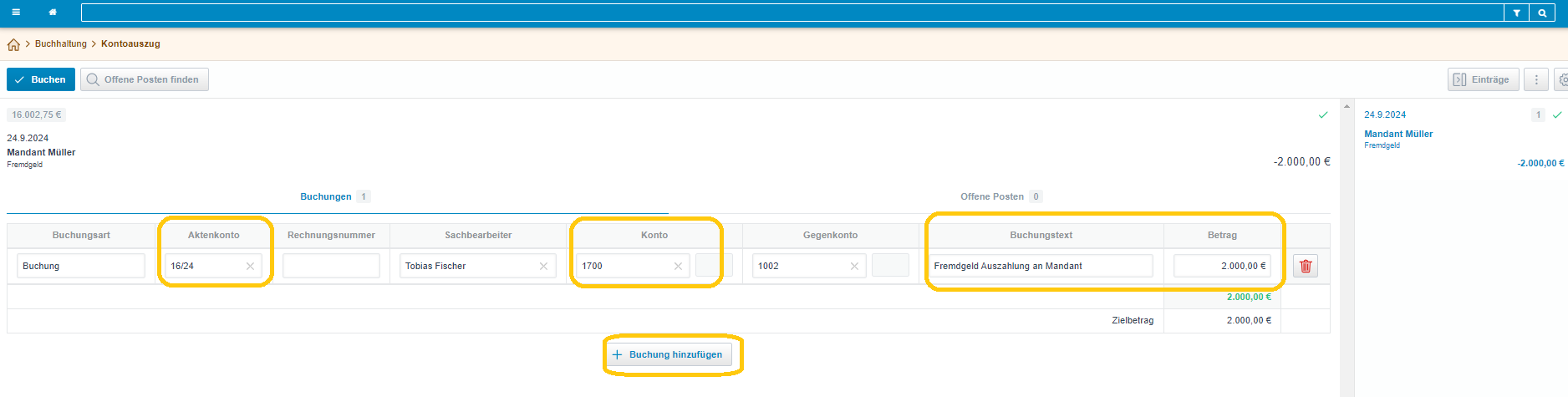
Beispiel Zahlung buchen:
Nehmen wir als Beispiel eine Zahlung vom Mandanten: Unter „Kontoinhaber“ tragen Sie den Namen des Mandanten ein. Als Betrag geben Sie den Betrag der Zahlung ein. Als Buchungstext wählen Sie „Zahlung Mandant“ aus. Unter „Verwendungszweck“ können Sie die Aktennummer oder die Rechnungsnummer eintragen. Nachdem Sie diese Daten eingetragen haben, klicken Sie auf „Übernehmen“.
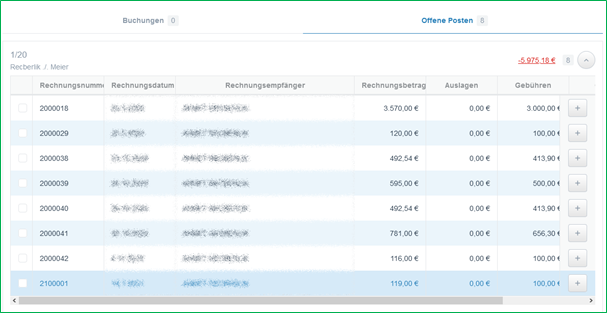
Jetzt können Sie oben links auf „Offene Posten finden“ klicken. Die Angaben, die Sie gemacht haben, werden nun mit den offenen Posten in Legalvisio abgeglichen. Wenn ein passender offener Post gefunden werden konnte, erzeugt Legalvisio automatisch die Buchung(en). Sie müssen nur noch die Buchung prüfen und dann oben links auf „Buchen“ klicken.