
Nachdem Sie auf „Versand öffnen“ geklickt haben, wird das Versandfenster geladen. Zunächst sehen Sie einen Block für jeden Beteiligten, der von dieser Vorlage angeschrieben wird. Auf dem Block sehen Sie die Versandarten: E-Mail, Brief und Fax. Klicken Sie auf den Schalter bei der Versandart, um es aus- bzw. abzuwählen. Wenn keine Versandart ausgewählt ist, wird der Kontakt nicht angeschrieben. Klicken Sie im Block auf den Pfeil, um es aufzuklappen und den Inhalt zu sehen.
Der erste Reiter ist „Absender und Empfänger“. Hier legen Sie fest, wer als Absender der Vorlage verwendet werden soll. Dafür klicken Sie in das Feld und wählen den Benutzer in der Liste aus.
Je nachdem welche Versandart Sie ausgewählt haben, finden Sie hier die E-Mail-Adressen, die Faxnummer oder die Postanschrift des Kontakts. Sie können die Empfangsdaten ändern oder ergänzen. Diese Daten werden nur für diesen Versandauftrag verwendet.
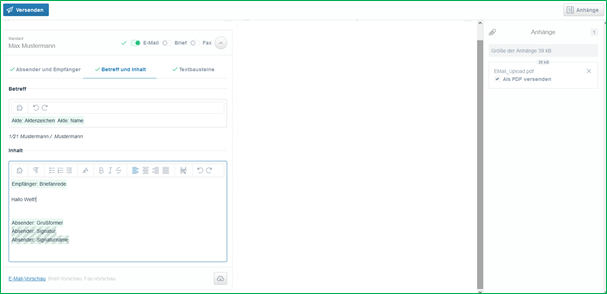
Der zweite Reiter ist „Betreff und Inhalt“. Dieser Reiter ist aufgebaut, wie das Fenster für die Vorlage. Sie finden ein Feld für den Betreff und ein Feld für den Inhalt. Beide Felder sollten bereits mit Text bzw. Textbausteinen befüllt sein. Dennoch können Sie die Inhalte bearbeiten oder ergänzen, bevor Sie es versenden. Die Textbausteine sind nun grün oder rot, je nachdem, ob die Daten fehlen oder nicht. Wenn Sie einen Textbaustein anklicken, sehen Sie, was als Text eingesetzt wird. Sie können diesen Inhalt ändern und speichern.
Der dritte Reiter ist „Textbausteine“. Hier haben Sie einen schnellen Zugriff auf die Textbausteine, die in der Basisvorlage oder Vorlage verwendet werden. Klicken Sie auf einen Textbaustein, um das Fenster aufzurufen und den Inhalt bearbeiten zu können.
Solange Daten fehlen – dies wird durch Warndreiecke dargestellt – ist der „Versenden“-Button ausgegraut und nicht anklickbar. Wenn Sie die Textbausteine, mit fehlenden Angaben, ergänzt oder entfernt haben, wird der „Versenden“-Button blau und kann angeklickt werden.