
Unter Basisvorlage gestalten Sie den Briefbogen und den Aufbau der E-Mail. Daher ist die Basisvorlage aufgeteilt in die Dokumentvorlage und die E-Mail-Vorlage.

Dokumentvorlage:
Um eine Basisvorlage anzulegen, öffnen Sie im Menü „Administration“ > „Basisvorlagen“ und klicken Sie auf „Basisvorlage erstellen“. Als Erstes sehen Sie die erste Seite des Briefbogens. Der blaue Bereich mit der Aufschrift „Vorlage“ bestimmt, wo der Inhalt der Vorlage eingesetzt wird. Die Größe dieses Bereichs können Sie bestimmen, in dem Sie die Seitenränder ändern. Die Einstellungen hierfür finden Sie auf der rechten Seite unter „Seitenränder“. Klicken Sie auf den Pfeil, sehen Sie die Werte für die vier Seitenränder. Die Werte werden vom jeweiligen Seitenrand gemessen und in Millimeter angegeben. Wollen Sie also von oben einen Seitenrand von 13 cm, tragen Sie 130 ist das obere Feld ein und drücken Sie „Enter“, um es zu bestätigen. Der Bereich für die Vorlage wird sofort aktualisiert.
Nachdem Sie Seitenränder festgelegt haben, fügen Sie die Elemente hinzu. Elemente sind Felder in die Sie Bild, Text und Textbausteine einfügen. Klicken Sie auf der rechten Seite auf „Element hinzufügen“, um ein Element hinzuzufügen. Das Element erscheint oben links. Wenn das Element blau ist, können Sie die Größe ändern, in dem Sie eine Ecke oder einen Rand greifen und ziehen. Sie können das Element bewegen, in dem Sie die Mitte des Elements greifen und es bewegen.
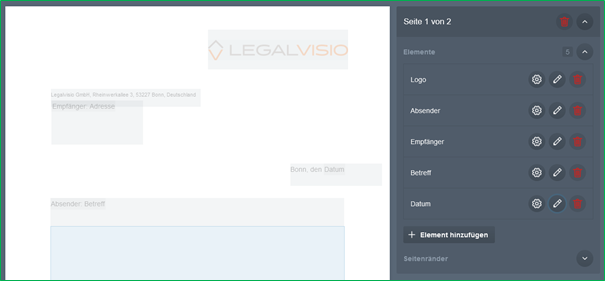
Wenn Sie auf der rechten Seite des Fensters unter „Elemente“ beim Element auf den Stift klicken, wird das Element „geöffnet“. Sie können nun den Text eintragen oder ein Bild einfügen, in dem Sie es hereinziehen. Sie können Textbausteine, wie etwa „Datum“ hinzufügen, in dem Sie bei den Formatierungsoptionen auf das Puzzleteil klicken. Dann erscheint eine Liste mit den Textbausteinen. Sie können das Eingabefeld über der Liste verwenden, um nach Textbausteinen zu suchen. Mit einem Klick auf den Textbaustein wird es in das Textfeld eingefügt. Sie können auch den Text markieren und dann einen Textbaustein einfügen. In dem Fall wird der Text durch den Textbaustein ersetzt.
Klicken Sie beim Element auf das Zahnrad-Symbol, werden Ihnen die Einstellungen für das Element angezeigt. Sie können das Element benennen, die Koordinaten oder Größe ändern. Die Koordinaten werden von oben links nach unten rechts gemessen und beziehen sich auch auf die linke obere Ecke des Elements.
Nutzen Sie die Elemente, um Ihren Briefbogen zu gestalten und klicken Sie zum Schluss auf „Speichern“, um die Basisvorlage zu speichern.
E-Mail-Vorlage
Neben dem Reiter für die Dokumentvorlage finden Sie den Reiter „E-Mail-Vorlage“. Hier gestalten Sie den Aufbau der E-Mail. Statt Seiten fügen Sie „Abschnitte“ hinzu. In die Abschnitte fügen Sie die Elemente hinzu. Auch in diese Elemente können Bilder, Texte und Textbausteine einfügen.
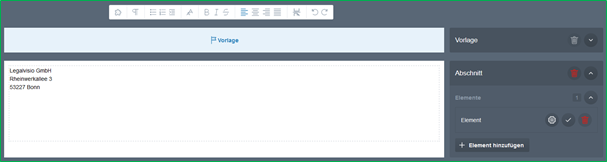 Klicken Sie als Erstes auf „Abschnitt hinzufügen“. Der Abschnitt erscheint unter dem Bereich „Vorlagen“. Klicken Sie dann auf „Element hinzufügen“. Klicken Sie in das Feld, um den Text einzutragen. Sie können auch Ihre E-Mail-Signatur kopieren und hier einfügen. Um ein Bild einzufügen, ziehen Sie es in das Element rein. Um ein Textbaustein einzufügen, klicken Sie in den Formatierungs-Optionen auf das Puzzleteil und wählen Sie den Textbaustein aus.