
1. Name der Kanzlei / Kanzlei-Kürzel
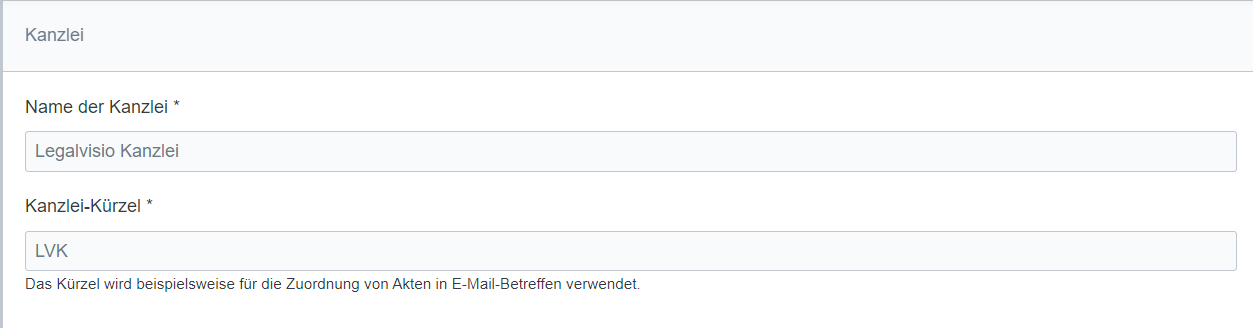
Das Eingabefeld „Name der Kanzlei“ dient zur internen Identifikation Ihres Accounts. Tragen Sie hier den Namen Ihrer Kanzlei ein, um sicherzustellen, dass Ihr Account eindeutig zugeordnet werden kann. Dies ist besonders hilfreich, wenn mehrere Accounts oder Abteilungen innerhalb der gleichen Kanzlei existieren.
Das Eingabefeld „Kanzlei-Kürzel“ spielt eine entscheidende Rolle bei der automatisierten Zuordnung von E-Mails zu den jeweiligen Akten in Legalvisio. Geben Sie hier ein eindeutiges Kürzel für Ihre Kanzlei ein. Dieses Kürzel wird ohne Leerzeichen direkt hinter dem Aktenzeichen im Betreff der E-Mails platziert, die an die spezielle Archiv-E-Mail-Adresse Ihrer Kanzlei weitergeleitet werden. Durch diese Methode wird sichergestellt, dass E-Mails eindeutig der richtigen Akte zugeordnet werden können, selbst wenn mehrere Aktenzeichen im gleichen Format im Betreff vorkommen.
Beispiel:
Angenommen, Ihr Kanzlei-Kürzel ist 'LV' und das Aktenzeichen lautet '1/23'. In diesem Fall sollte der Betreff der E-Mail das Aktenzeichen und das Kanzlei-Kürzel in folgendem Format enthalten: '1/23LV'. Dadurch wird die E-Mail automatisch der richtigen Akte in Legalvisio zugeordnet.
2. Logo
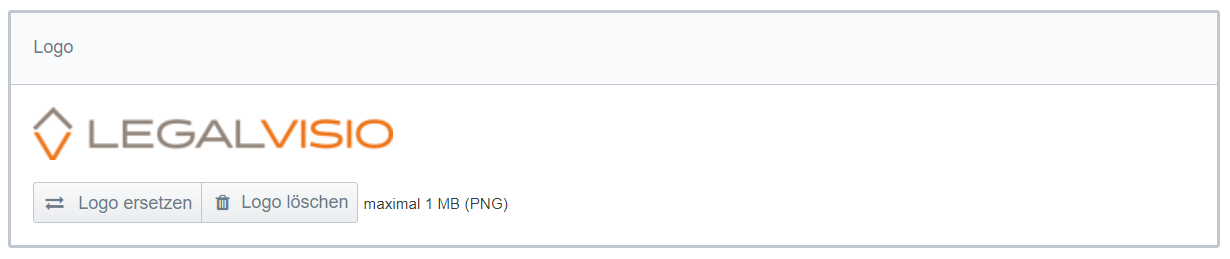
Im Bereich „Logo“ können Sie das firmeneigene Logo Ihrer Kanzlei hochladen. Dieses Logo wird ausschließlich für interne Zwecke verwendet, beispielsweise beim Word-Export der Zeiteinheiten. Es erscheint nicht in externen Dokumenten oder Kommunikationen.
Wichtige Hinweise:
- Das Logo muss im PNG-Format vorliegen.
- Die maximale Dateigröße beträgt 1 MB.
Funktionalitäten:
- Um ein neues Logo hochzuladen oder ein bestehendes zu ersetzen, nutzen Sie den Button „Logo ersetzen“.
- Um das aktuell hinterlegte Logo zu entfernen, klicken Sie auf „Logo löschen“."
3. Voreingestelltes Land

Im Dropdown-Menü „Voreingestelltes Land“ können Sie ein Land aus der bereitgestellten Liste auswählen. Dieses voreingestellte Land wird automatisch bei der Anlage neuer Kontakte als Standardwert gesetzt. Dadurch sparen Sie Zeit und vermeiden mögliche Fehler bei der Eingabe von Kontaktinformationen.
4. Deutsche Bundesländer und Feiertagsüberprüfung
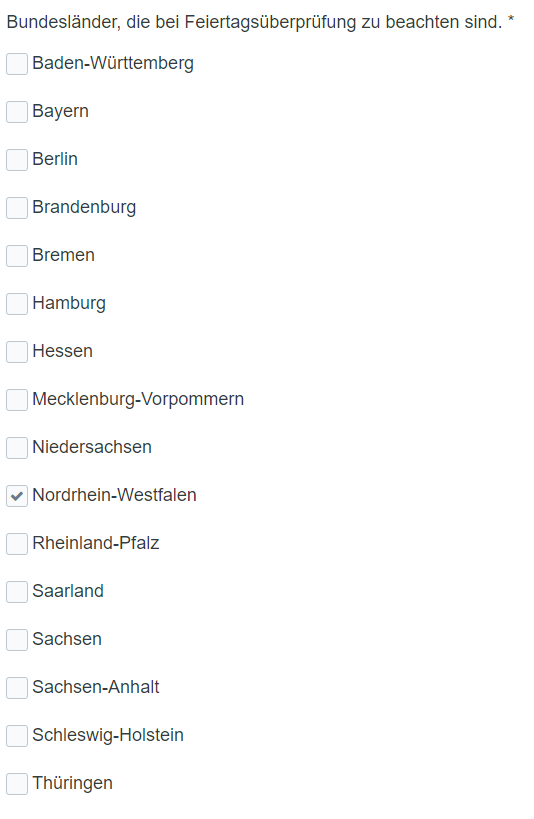
In diesem Bereich finden Sie eine Liste aller deutschen Bundesländer, jeweils versehen mit einer Checkbox. Durch Aktivieren der Checkbox für ein oder mehrere Bundesländer aktivieren Sie die Feiertagsprüfung für diese Regionen. Ist die Checkbox aktiviert, wird automatisch überprüft, ob an einem bestimmten Tag in dem ausgewählten Bundesland ein Feiertag ist. In einem solchen Fall erhalten Sie eine Benachrichtigung und können keine Fristen auf diesen Tag erfassen. Dies dient der Vermeidung von Fehlern und der Einhaltung gesetzlicher Vorgaben.
Sollten Sie Fristen oder Gerichtstermine an Tagen anlegen wollen, die in einem anderen Bundesland kein Feiertag sind, dann können Sie die zu diesem Zweck das Bundesland wechseln, Frist und Termin anlegen, dann wieder zu Ihrem ursprünglichen Bundesland zurück wechseln.
5. Abmeldung nach (Derzeit nicht aktiv)

Das Eingabefeld „Abmeldung nach“ ist derzeit nicht aktiv und hat keine Auswirkungen auf die automatische Abmeldung aus dem System. Die Abmeldung wird aktuell über unseren Identity Provider gesteuert. Eine zukünftige Synchronisierung ist in Planung. Bitte beachten Sie, dass Änderungen in diesem Bereich derzeit keine Auswirkungen haben. Wenn Sie die Abmeldezeit anpassen möchten, wenden Sie sich bitte direkt an uns.
6. Konfiguration der Posteingangsliste in der Agenda
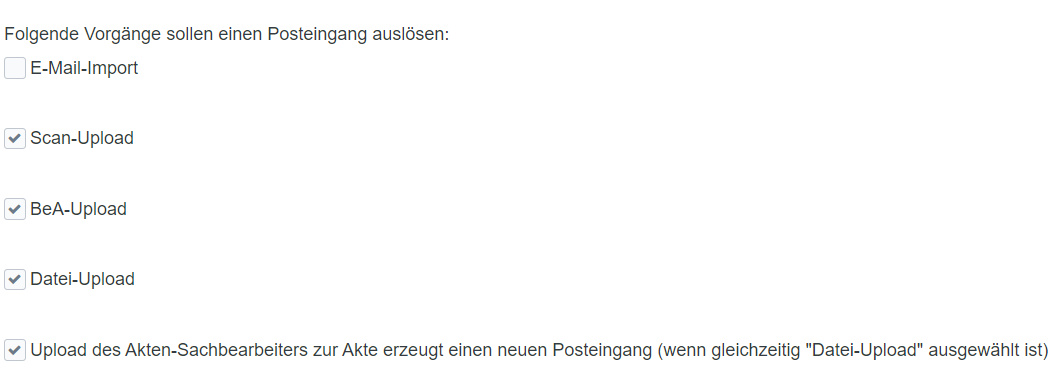
In diesem Bereich können Sie festlegen, welche Vorgänge in der Agenda einen neuen Posteingang auslösen sollen. Sie haben die Möglichkeit, folgende Optionen durch Aktivieren oder Deaktivieren der jeweiligen Checkbox zu konfigurieren:
E-Mail-Import: Ein neuer Posteingang wird erzeugt, wenn eine E-Mail importiert wird.
- Scan-Upload: Ein neuer Posteingang entsteht, wenn Dokumente über die Funktion 'Scans hochladen' im Bereich Dokumente hinzugefügt werden.
- BeA-Upload: Ein neuer Posteingang wird erzeugt, wenn Dokumente über das besondere elektronische Anwaltspostfach (BeA) hochgeladen werden.
- Datei-Upload: Ein neuer Posteingang entsteht, wenn Dokumente in der Akte im Bereich Dokumente hochgeladen werden.
- Upload des Akten-Sachbearbeiters: Ein neuer Posteingang wird erzeugt, wenn der Akten-Sachbearbeiter Dokumente zur Akte hinzufügt und gleichzeitig die Option 'Datei-Upload' aktiviert ist.
Diese Einstellungen dienen der besseren Organisation und Übersichtlichkeit Ihrer Agenda.
7. Kanzlei-Telefon-Basisnummer/Kanzlei-Faxnummer

Kanzlei-Telefon-Basisnummer:
Im Feld „Kanzlei-Telefon-Basisnummer“ tragen Sie die Hauptfestnetznummer Ihrer Kanzlei ein, ohne die Durchwahl. Die Durchwahl für einzelne Mitarbeiter kann im jeweiligen Mitarbeiterprofil unter „Durchwahl von außerhalb“ hinzugefügt werden. Diese Basisnummer kann in Verbindung mit den Rechnungsreferenzen in Rechnungen verwendet werden.
Kanzlei-Faxnummer:
Das Feld „Kanzlei-Faxnummer“ dient zur Eingabe der Faxnummer Ihrer Kanzlei. Diese Nummer wird im Platzhalter „Absender:Faxnummer“ verwendet und ermöglicht eine einheitliche Kommunikation.
8. Formatierung von docx-Exporten

In diesem Bereich können Sie die Formatierung für Daten festlegen, die aus Legalvisio als docx-Datei exportiert werden. Diese Einstellungen haben auch Auswirkungen auf die Rechnungserstellung. Sie haben folgende Einstellungsmöglichkeiten:
- Schriftart: Im Feld „Schriftart“ können Sie die gewünschte Schriftart für die exportierten Dokumente und Rechnungen auswählen. Aktuell sind die Schriftarten Arial, OpenSans, Lato, Comic, Courier, Georgia, Times New Roman, Verdana und Trebuchet verfügbar. Weitere Schriftarten können auf Anfrage hinzugefügt werden.
- Schriftgröße: Im Feld „Schriftgröße“ legen Sie die Größe der Schrift für die exportierten Dokumente fest.
- Kompaktes Layout: Durch Aktivieren der Checkbox „kompaktes Layout“ wird der Export von Zeiteinheiten im Bereich Zeiteinheiten bzw. neu: 'Leistungserfassung' kompakter dargestellt. Dies kann die Lesbarkeit und Übersichtlichkeit der exportierten Daten erhöhen."