

Unter „Dokumente und Versand“ finden Sie alle Dokumente, die der Akte zugeordnet sind. Sie können neue Dokument hochladen, in dem Sie oben auf „Datei auswählen“ klicken oder in dem Sie die Dokumente in das Fenster ziehen. Die Dokumente werden dann in das Fenster geladen und aufgelistet. Sie können Schlagworte vergeben oder das Erstellungsdatum ändern, bevor Sie es hochladen. Das Erstellungsdatum bestimmt, wo das Dokument zeitlich einsortiert wird.
Direkt darunter finden Sie die Filteroptionen. Dazu gehören u.a. die Schlagwort- und Volltextsuche. Sie können die Standard-Schlagworte vergeben, in dem Sie diese anklicken. Oder verwenden Sie das Textfeld darunter, um einzelne Schlagworte zu vergeben. Legalvisio merkt sich auch diese Schlagworte. Beim Hochladen wird das Dokument ausgelesen, somit können Sie die Volltextsuche verwenden, um nach Wörtern in Dokument zu suchen.
Unter den Filteroptionen finden Sie die Dokumente. Die erste Seite des Dokuments wird sofort angezeigt. Um die weiteren Seiten zu sehen, klicken Sie in das Dokument oder auf den Schalter oben rechts am Dokument. In dem Fall wird die PDF-Ansicht des Dokuments geladen. Um diese Ansicht zu schließen, klicken Sie oben rechts auf den Schalter.
Oben links am Dokument finden Sie folgende Aktionen: 
- Versand starten: Klicken Sie hierauf, um das Dokument anzuhängen und den Versandprozess zu starten
- Bearbeiten: Hier können Sie den Namen des Dokuments und die Schlagworte ändern oder eine Frist hinzufügen
- Sanduhr: Hiermit können Sie eine Frist am Dokument hinzufügen
- Hand: Dies können Sie nutzen, um eine Verfügung am Dokument zu erstellen
- Wolke: Klicken Sie hierauf, um das Dokument herunterzuladen
- Verknüpfte Akten: Hiermit sehen Sie mit welchen Akten das Dokument verknüpft ist
- PDF: Klicken Sie darauf, um das Dokument als PDF-Datei herunterzuladen
- Verstecken: Klicken Sie hierauf, um das Dokument zu verstecken oder einzublenden
- Mülleimer: Verwenden Sie dies, um das Dokument zu löschen
- Akte verknüpfen: Hier können Sie angeben in welcher Akte das Dokument sichtbar sein soll
Versand in der Akte
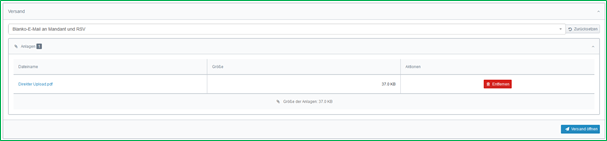
Um ein Dokument zu versenden, klicken Sie am Dokument oben links auf den Papierflieger. Um mehrere Dokumente zu versenden, setzen Sie unter den Dokumenten das Häkchen bei „Zum Versand hinzufügen“ und klicken Sie beim letzten Dokument dann auf den Papierflieger. Nun gelangen Sie in den Abschnitt „Versand“, wo Sie zunächst die Versandvorlage auswählen müssen. Klicken Sie dann auf „Versand öffnen“, um zum Versandfenster zu gelangen.